
Introduzione
Gli AirPods sono rapidamente diventati popolari grazie alla loro eccezionale qualità del suono e al design facile da usare. Collegarli a una Apple TV può migliorare significativamente la tua esperienza visiva offrendo un ascolto privato senza disturbare gli altri. Questa guida ti accompagna nei passaggi precisi richiesti per associare i tuoi AirPods con Apple TV, insieme a consigli per la risoluzione dei problemi e suggerimenti per ottimizzare la tua esperienza audio.
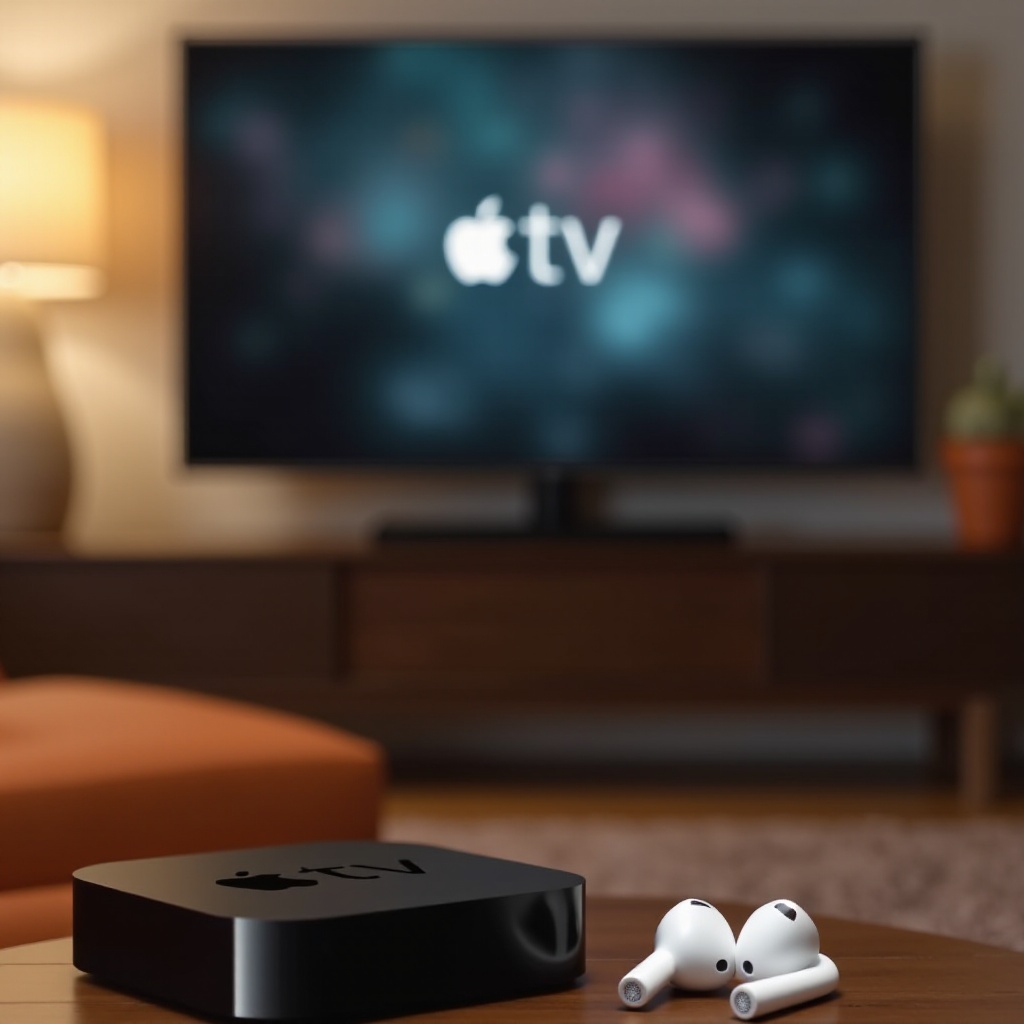
Comprendere la compatibilità fra AirPods e Apple TV
Prima di procedere con l’associazione, è essenziale confermare che i tuoi dispositivi siano compatibili, garantendo prestazioni ottimali.
Gli AirPods, inclusi tutti i modelli come AirPods, AirPods Pro e AirPods Max, utilizzano la tecnologia Bluetooth per connettersi senza problemi a modelli di Apple TV dotati di connettività Bluetooth, specificamente Apple TV HD e Apple TV 4K. Assicurati che la tua Apple TV sia aggiornata alla versione 4 o successiva, poiché le versioni più vecchie potrebbero non supportare l’associazione tramite Bluetooth.
Riconoscere questa compatibilità pone le basi per una preparazione del dispositivo di successo per facilitare l’associazione.
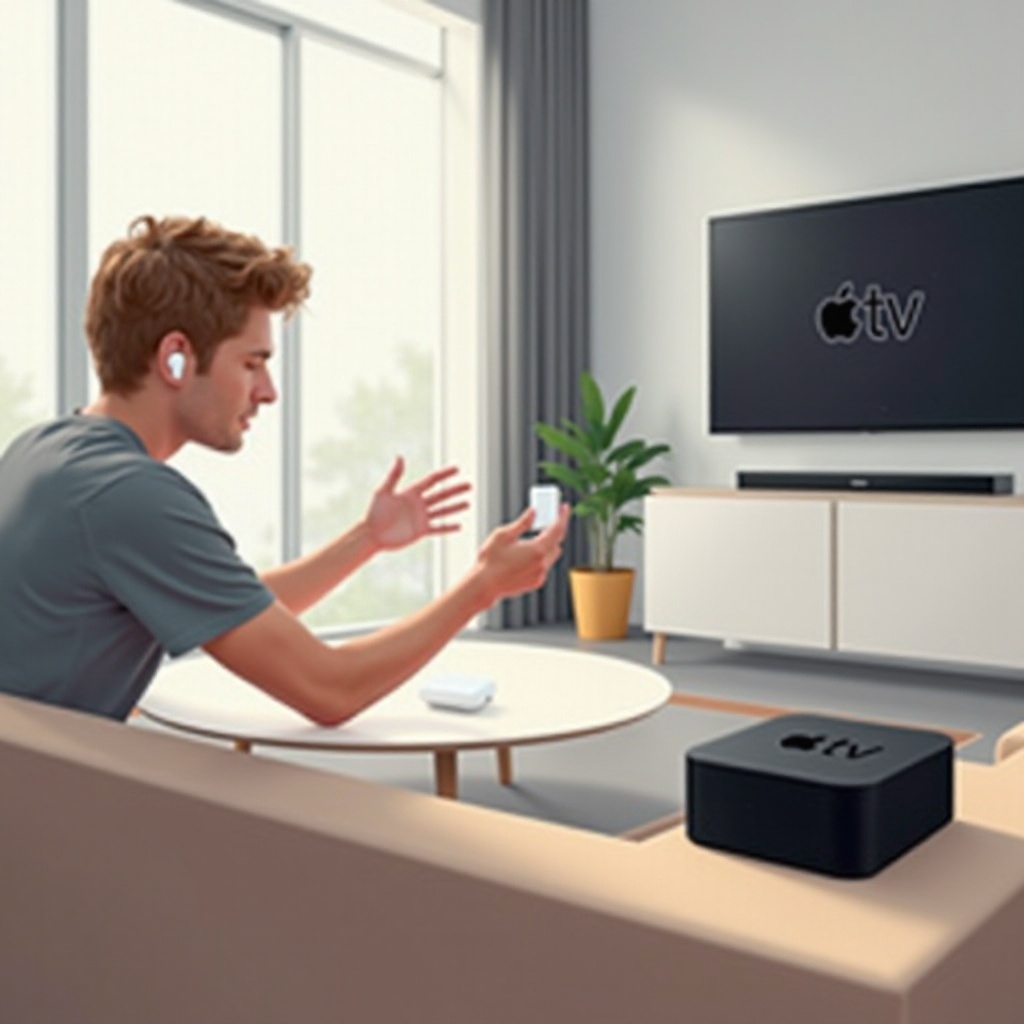
Preparazione dei tuoi dispositivi
Preparare i tuoi dispositivi in modo efficace può prevenire problemi comuni e garantire un processo di connessione fluido tra AirPods e Apple TV.
-
Assicurarsi che gli AirPods siano carichi: Inizia assicurandoti che i tuoi AirPods siano completamente carichi. Livelli di batteria insufficienti potrebbero causare problemi di connessione o interruzioni.
-
Controllare gli aggiornamenti software di Apple TV: Conferma che la tua Apple TV sia dotata della versione software più recente. Gli aggiornamenti mantengono la compatibilità del dispositivo e introducono nuove funzionalità. Per controllare gli aggiornamenti, naviga su Impostazioni > Sistema > Aggiornamenti software sulla tua Apple TV.
Avere entrambi i dispositivi preparati colma il divario verso l’effettiva associazione, garantendo che siano pronti per una solida comunicazione tramite Bluetooth.
Guida passo-passo per associare gli AirPods a Apple TV
Una volta che i tuoi dispositivi sono pronti, è il momento di avviare il processo di associazione. Segui questi passaggi chiari:
- Abilitare il Bluetooth su Apple TV:
- Vai su Impostazioni > Telecomandi e dispositivi > Bluetooth.
-
Assicurati che il Bluetooth sia abilitato.
-
Attivare la modalità di associazione sugli AirPods:
- Con gli AirPods nella custodia di ricarica, apri il coperchio.
-
Premi e tieni premuto il pulsante di configurazione sul retro della custodia fino a quando il LED lampeggia bianco, indicando la modalità di associazione.
-
Navigare nelle impostazioni di Apple TV per la connessione:
- Vai alle impostazioni Bluetooth sulla tua Apple TV e trova i tuoi AirPods elencati sotto “Altri dispositivi”.
- Seleziona i tuoi AirPods per iniziare l’associazione.
Questo processo semplice garantisce una connessione diretta tra i tuoi AirPods e Apple TV, sbloccando il godimento audio wireless.
Risoluzione dei problemi comuni di associazione
Nonostante la preparazione attenta, potrebbero sorgere problemi di associazione, ostacolando la tua esperienza di ascolto. Affrontare questi problemi può garantire un uso ininterrotto.
-
Risolvere i problemi di connettività Bluetooth: Interferenze da altri dispositivi Bluetooth potrebbero disturbare i segnali. Minimizza i dispositivi concorrenti nella tua area immediata.
-
Ripristinare gli AirPods per una nuova associazione: Problemi persistenti potrebbero richiedere il ripristino dei tuoi AirPods. Per ripristinare, metti gli AirPods nella custodia, tieni premuto il pulsante di configurazione fino a quando la luce diventa ambra, poi bianca. Questa azione cancella le connessioni precedenti, aprendo la strada per un nuovo inizio.
Dopo la risoluzione dei problemi, approfitta dei suggerimenti per migliorare l’esperienza audio complessiva utilizzando i tuoi dispositivi associati.
Suggerimenti per migliorare l’esperienza audio con gli AirPods
Dopo un’associazione riuscita, ottimizzare l’utilizzo degli AirPods con Apple TV comporta la regolazione delle impostazioni e l’utilizzo delle funzionalità degli AirPods.
-
Regolare le impostazioni audio di Apple TV: Apple TV offre opzioni per la personalizzazione del suono, offrendo chiarezza e regolazioni di equilibrio. Accedi a queste impostazioni sotto Impostazioni > Video e Audio.
-
Utilizzare le funzionalità degli AirPods: Gli AirPods vantano funzioni avanzate come la cancellazione del rumore e l’audio spaziale. Attiva queste funzionalità tramite i tuoi dispositivi connessi per godere di una qualità del suono immersiva.
Passando senza problemi attraverso la funzionalità, questi miglioramenti assicurano che i tuoi dispositivi collegati offrano un’esperienza audio ottimale.
Conclusione
Associare gli AirPods a Apple TV offre un mondo di possibilità di intrattenimento migliorate grazie alla qualità del suono superiore e all’ascolto privato. I passaggi e i suggerimenti delineati in questa guida dovrebbero aiutarti a godere di una connessione continua e ricca audio, elevando la tua esperienza visiva domestica.
Domande Frequenti
Posso usare gli AirPods con modelli di Apple TV più vecchi?
I modelli più vecchi di Apple TV potrebbero non avere la capacità Bluetooth necessaria per gli AirPods. Verifica la compatibilità prima di tentare di collegarli.
Come posso passare gli AirPods tra più dispositivi Apple?
Per passare, assicurati che tutti i dispositivi utilizzino lo stesso ID Apple. Seleziona i tuoi AirPods dalle impostazioni AirPlay o Bluetooth sul dispositivo desiderato.
Cosa devo fare se i miei AirPods continuano a disconnettersi da Apple TV?
Le disconnessioni frequenti potrebbero richiedere un reset degli AirPods o un riposizionamento più vicino ad Apple TV per ridurre le interferenze.