
Introduzione
Riscontrare problemi con le email di Outlook che non vengono visualizzate o non riescono ad aprirsi sul tuo Chromebook può essere frustrante. Questo problema può interrompere il flusso di lavoro e la produttività, specialmente se si fa molto affidamento sulla comunicazione via email. Questa guida ti guiderà attraverso passaggi pratici di risoluzione dei problemi per affrontare questi problemi. Implementando queste soluzioni, sarai in grado di affrontare questi problemi comuni e ripristinare un accesso senza soluzione di continuità alle tue email di Outlook sul tuo Chromebook.

Cause Comuni dei Problemi di Email su Chromebook
Comprendere le cause alla radice dei problemi di email di Outlook su un Chromebook può aiutare a trovare soluzioni mirate rapidamente. Ecco alcuni comuni responsabili:1. Connettività Internet: Connessioni internet scadenti o instabili possono impedire il corretto caricamento delle email. 2. App o Software Obsoleti: L’esecuzione di versioni obsolete dell’app Outlook o dell’OS del Chromebook può risultare in problemi di compatibilità. 3. Cache e Cookie Corrotti: Dati eccessivi possono ostacolare la funzionalità del client email. 4. Impostazioni Email Errate: Impostazioni configurate in modo errato possono interrompere la sincronizzazione delle email. 5. Problemi dell’App: A volte, l’app stessa di Outlook può incontrare bug o glitch. Affrontare questi problemi fondamentali ti guiderà nella risoluzione dei problemi di email di Outlook su Chromebook.
Controllare la Connessione Internet
Innanzitutto, garantire una connessione internet stabile è cruciale per accedere alle email di Outlook sul tuo Chromebook. Segui questi passaggi per assicurarti che la tua connettività non sia il problema:1. Riavvia il Router: A volte un semplice riavvio può risolvere problemi di connettività. 2. Connettiti a una Rete Differente: Prova a passare a una rete diversa per vedere se il problema persiste. 3. Controlla le Impostazioni di Rete: Assicurati che il tuo Chromebook sia correttamente connesso a internet controllando le impostazioni Wi-Fi nell’area di stato. 4. Testa la Velocità: Usa un test di velocità online per verificare che la velocità di internet sia sufficiente per il caricamento delle email. Garantire una connessione internet veloce e ininterrotta aiuterà a garantire che le tue email di Outlook siano visualizzate correttamente.
Aggiornare App e Software del Chromebook
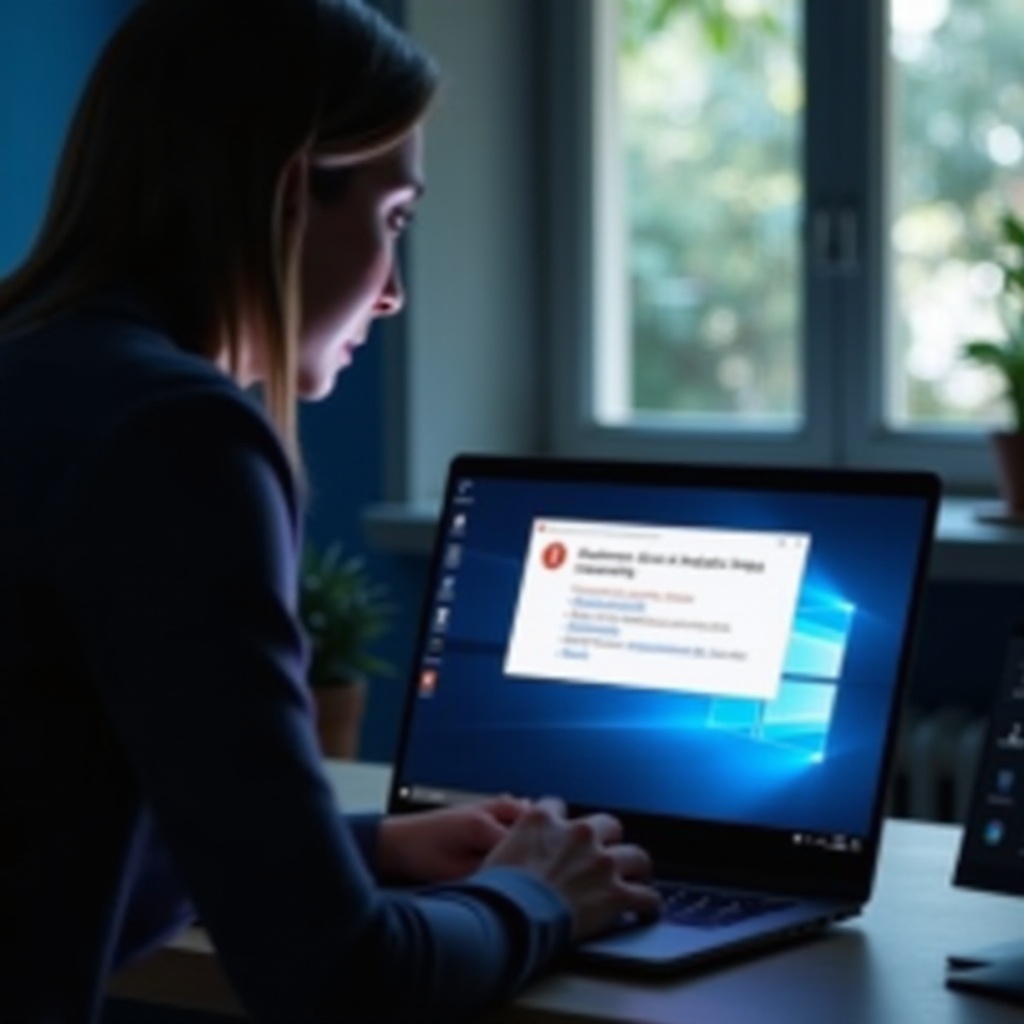
Dopo aver controllato la tua connessione internet, il passo successivo è aggiornare il sistema operativo del Chromebook e l’app Outlook. L’esecuzione di software obsoleti può portare a vari problemi, inclusi problemi con Outlook. Mantenere aggiornato il tuo software assicura compatibilità e sicurezza. Segui questi passaggi:1. Aggiorna OS del Chromebook:- Vai su Impostazioni.- Clicca su ‘Informazioni su Chrome OS’ in fondo.- Clicca su ‘Controlla aggiornamenti’. Installa eventuali aggiornamenti disponibili. 2. Aggiorna l’App Outlook:- Apri il Play Store.- Tocca l’icona del menu e seleziona ‘Le mie app e giochi’.- Se c’è un aggiornamento disponibile per Outlook, apparirà nella lista. Tocca ‘Aggiorna’. Mantenere aggiornati sia il sistema operativo che le app può risolvere molti problemi tecnici e migliorare le prestazioni complessive.
Cancellare Cache e Cookie
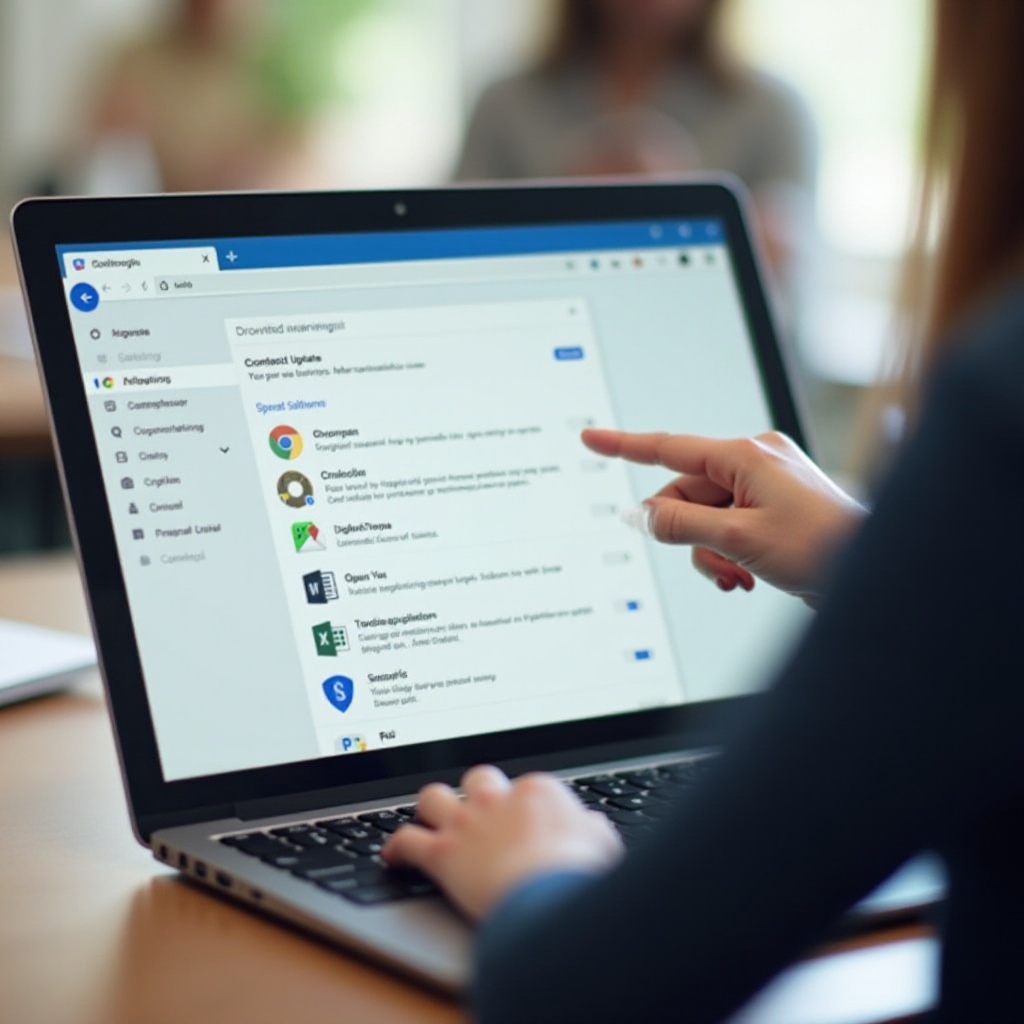
A volte, cache e cookie accumulati possono causare malfunzionamenti del tuo Outlook. Ecco come puoi cancellarli:1. Apri Chrome.2. Clicca sul menu a tre punti in alto a destra.3. Vai su Altri strumenti > Cancella dati di navigazione.4. Scegli un intervallo di tempo. Per eliminare tutto, seleziona ‘Tutto’.5. Seleziona le caselle per ‘Cookie e altri dati dei siti’ e ‘Immagini e file memorizzati nella cache’.6. Clicca su ‘Cancella dati’. Cancellare regolarmente cache e cookie può aiutare a mantenere il sistema in funzione senza intoppi e eliminare problemi minori.
Reinstallare l’App Outlook
Se i passaggi precedenti non risolvono il problema, potrebbe essere necessario reinstallare l’app Outlook. Ecco i passaggi:1. Disinstalla l’App:- Vai al Play Store.- Cerca ‘Outlook’.- Tocca ‘Disinstalla’. 2. Riavvia il tuo Chromebook. 3. Reinstalla l’App:- Apri il Play Store.- Cerca ‘Outlook’.- Tocca ‘Installa’. Questo processo può risolvere eventuali problemi specifici dell’app e ripristinare la funzionalità.
Configurare Correttamente le Impostazioni Email
Se stai ancora riscontrando problemi, conferma che le impostazioni della tua email siano configurate correttamente. Segui questi passaggi:1. Apri Outlook e vai alle impostazioni.2. Controlla le Impostazioni dell’Account:- Assicurati che l’indirizzo email e la password siano inseriti correttamente.- Verifica le impostazioni del server, inclusi server in entrata e in uscita.3. Sincronizza:- Assicurati che ‘Sincronizza Email’ sia abilitato per il tuo account.- Vai alle impostazioni di sincronizzazione e scegli la frequenza con cui le email devono essere sincronizzate. Una configurazione corretta assicura che le tue email siano scaricate e visualizzate correttamente.
Contattare il Supporto
Se hai esaurito tutti i passaggi di risoluzione dei problemi e continui a riscontrare problemi, contattare il supporto è una scelta saggia. Rivolgiti al supporto di Chromebook o Outlook per assistenza specializzata. Possono fornire soluzioni specifiche e guidarti attraverso passi più avanzati per risolvere il problema.
Conclusione
Risolvere i problemi di email di Outlook sul tuo Chromebook comporta il controllo della connettività, l’aggiornamento del software, la cancellazione della cache e la corretta configurazione delle impostazioni. Seguendo questi passaggi, dovresti essere in grado di risolvere la maggior parte dei problemi e godere di un accesso senza soluzione di continuità alle email.
Domande frequenti
Cosa dovrei fare se le mie email di Outlook non si sincronizzano su Chromebook?
Assicurati che la connessione internet sia stabile, controlla le impostazioni delle email per una corretta sincronizzazione e aggiorna l’app di Outlook.
Ci sono estensioni che possono aiutare con Outlook su Chromebook?
Anche se le estensioni dedicate sono rare, puoi utilizzare Chrome Remote Desktop o app di sincronizzazione di terze parti per migliorare la funzionalità.
Come posso eseguire un controllo della salute del sistema sul mio Chromebook?
Vai su ‘Impostazioni’ > ‘Informazioni su Chrome OS’ > ‘Diagnostica’, ed esegui i test per verificare la salute di CPU, memoria e batteria.