
Introduzione
Il Consumer Electronics Control (CEC) HDMI semplifica la comunicazione tra dispositivi tramite un’unica connessione HDMI. Per gli appassionati di Xbox, sfruttare HDMI CEC consente di integrare senza interruzioni la propria console di gioco con TV, sistemi audio e dispositivi compatibili, creando un setup di gioco efficiente. Questa guida fornisce un processo dettagliato passo dopo passo per attivare HDMI CEC sulla tua Xbox, garantendo un’esperienza di gioco superiore.
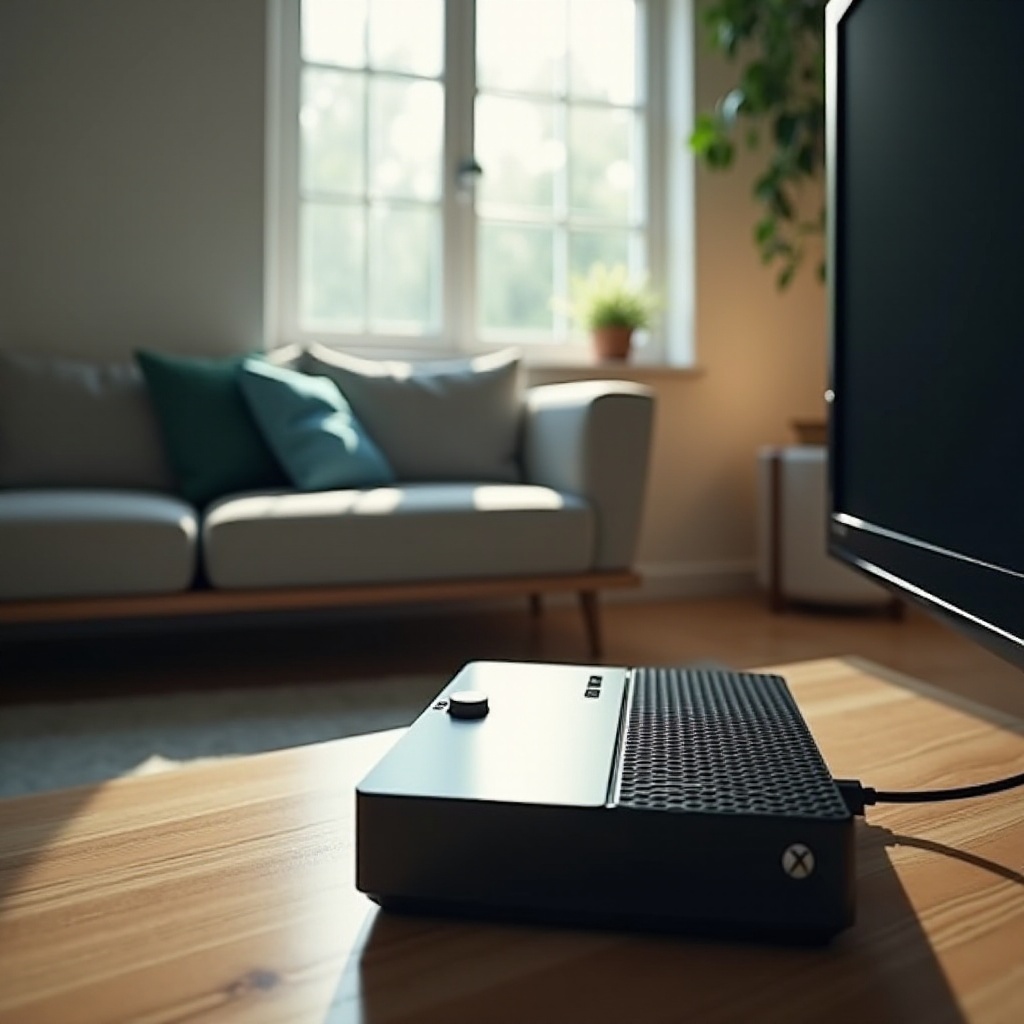
Comprendere HDMI CEC
Una chiara comprensione di HDMI CEC è essenziale prima di addentrarsi nella sua configurazione su Xbox.
Cos’è HDMI CEC?
HDMI CEC, o Consumer Electronics Control HDMI, consente ai dispositivi collegati tramite HDMI di controllarsi a vicenda. Questa funzione permette agli utenti di operare più dispositivi con un unico telecomando, semplificando la gestione dell’intrattenimento domestico.
Vantaggi di HDMI CEC per i giocatori
Abilitare HDMI CEC sulla tua Xbox offre vantaggi significativi:
– Controllo unificato: gestisci la tua Xbox, TV e altri dispositivi con un unico telecomando, riducendo l’ingombro.
– Commutazione automatica: HDMI CEC automatizza i cambi di sorgente di ingresso sulla tua TV quando accendi la tua Xbox.
– Gestione dell’alimentazione: i dispositivi dotati di HDMI CEC possono spegnersi quando lo fa la tua Xbox, contribuendo alla conservazione dell’energia.
Questi vantaggi evidenziano il ruolo di HDMI CEC nel migliorare i setup di gioco.
Preparare la tua Xbox per l’attivazione di HDMI CEC
Per sfruttare il pieno potenziale di HDMI CEC, assicurati che la tua Xbox sia pronta per l’attivazione attraverso la compatibilità e gli aggiornamenti di sistema.
Verifica dei requisiti di sistema e della compatibilità
Inizia verificando il supporto HDMI CEC sulla tua Xbox e sui dispositivi collegati:
1. Controlla i manuali dei dispositivi: conferma che HDMI CEC è presente nelle specifiche della tua Xbox e della tua TV. Cerca ‘CEC’, ‘Anynet+’ (Samsung) o ‘BRAVIA Sync’ (Sony).
2. Esamina il modello della Xbox: la maggior parte dei modelli Xbox recenti supporta HDMI CEC. Se utilizzi un modello precedente, esplora aggiornamenti firmware o aggiornamenti dei dispositivi.
Con la compatibilità stabilita, il tuo prossimo obiettivo è la funzionalità software.
Considerazioni sugli aggiornamenti software Xbox
Mantenere il software Xbox aggiornato garantisce l’accesso a nuove funzionalità come HDMI CEC:
– Vai su Impostazioni: vai su Impostazioni > Sistema > Aggiornamenti per verificare la disponibilità di aggiornamenti.
– Abilita gli aggiornamenti automatici: questo garantisce un accesso continuo alle ultime funzionalità HDMI senza controlli manuali.
Con la tua Xbox impostata, sei pronto per l’attivazione di HDMI CEC.
Passi dettagliati per abilitare HDMI CEC su Xbox
Dopo aver assicurato la compatibilità e gli aggiornamenti, segui questi passaggi per attivare HDMI CEC:
Accedi alle impostazioni Xbox
- Accendi la tua console Xbox: assicurati che il tuo dispositivo sia collegato alla tua TV con un cavo HDMI.
- Apri il menu Home: utilizza il controller per accedere alla dashboard principale di Xbox.
Procedi a modificare le impostazioni per l’attivazione di HDMI.
Accedi alle opzioni Video e Suono
- Seleziona Sistema > Impostazioni: dalla dashboard, naviga fino a ‘Sistema’ quindi ‘Impostazioni’.
- Scegli Impostazioni Video e Audio: individua e seleziona le impostazioni ‘Video e audio’ per trovare le opzioni HDMI.
Con il menu aperto, l’attivazione di HDMI CEC è il focus successivo.
Attiva le funzioni HDMI CEC
- Seleziona le opzioni HDMI CEC: all’interno di ‘Video e audio’, accedi alle impostazioni HDMI CEC.
- Abilita le funzioni: attiva le opzioni che corrispondono alle tue esigenze, come il cambio automatico di dispositivo e la sincronizzazione di alimentazione.
Seguendo questi passaggi, abiliti HDMI CEC, integrando la tua Xbox senza problemi con i dispositivi collegati.
Risoluzione dei problemi con HDMI CEC
In alcuni casi, HDMI CEC potrebbe presentare problemi. Ecco come affrontare i problemi tipici:
Problemi di connettività comuni
Gli utenti possono affrontare problemi come la scarsa comunicazione tra dispositivi o impostazioni remote inattive:
– Segnale interrotto: cavi HDMI allentati possono interrompere il funzionamento del CEC.
– Impostazioni non corrispondenti: discrepanze nelle impostazioni dei dispositivi possono influenzare HDMI CEC.
Soluzioni e soluzioni alternative
Risolvi i problemi utilizzando questi metodi:
1. Collega in modo sicuro: assicurati che i cavi HDMI siano collegati saldamente.
2. Verifica le impostazioni: conferma che le impostazioni HDMI CEC di ciascun dispositivo siano configurate correttamente.
3. Riavvia i dispositivi: riavviare Xbox e TV può aggiornare le operazioni HDMI CEC.
Affrontando queste soluzioni, i problemi con HDMI CEC possono essere risolti in modo efficace.
Migliorare il tuo setup di gioco dopo l’attivazione di HDMI CEC
Dopo l’attivazione, esplora ulteriori miglioramenti per il tuo ambiente di gioco.
Integrazione con dispositivi intelligenti
HDMI CEC apre percorsi per integrare con la tecnologia intelligente:
– Collega Altoparlanti Intelligenti: utilizza assistenti vocali per controlli di gioco senza sforzo.
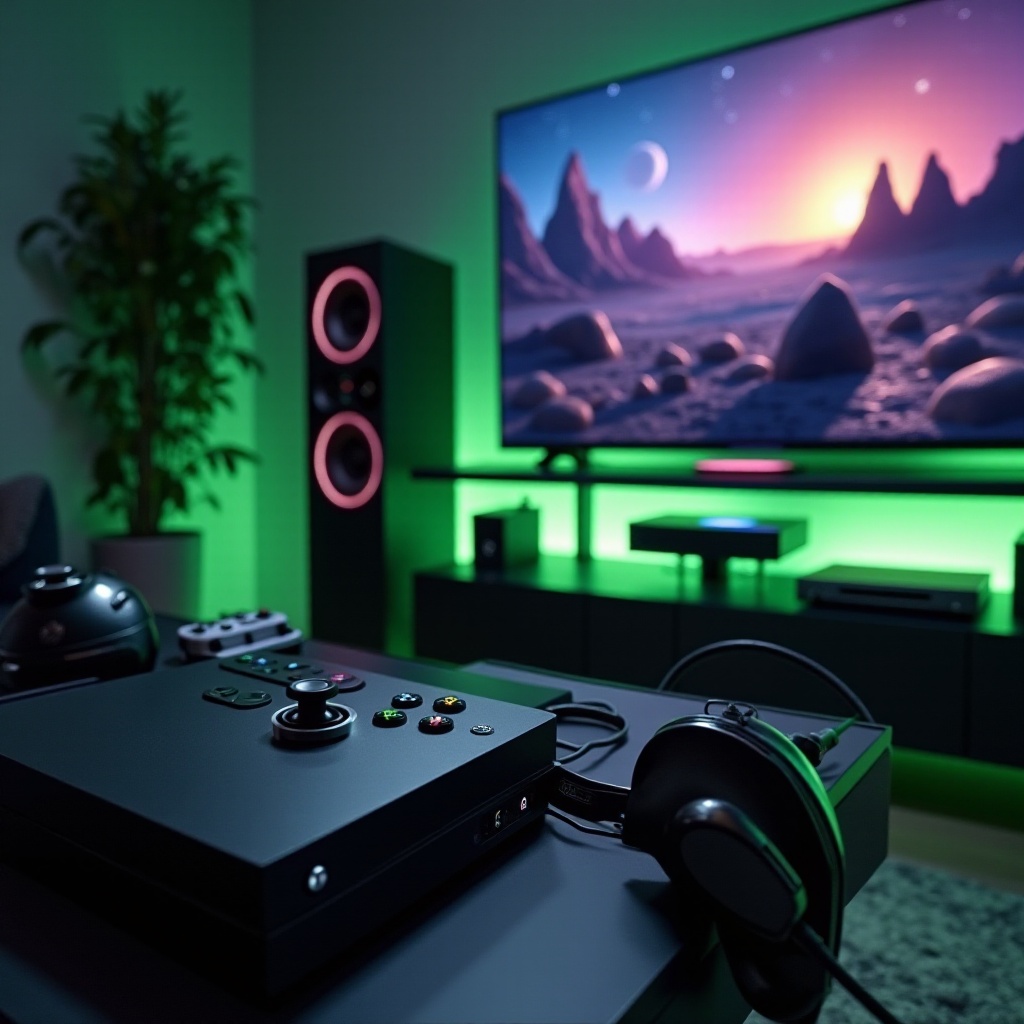
– Sincronizza Illuminazione Intelligente: abbina le luci intelligenti al gameplay per effetti immersivi.
Ottimizzazione delle prestazioni della Xbox
Migliora il gioco oltre HDMI CEC con impostazioni aggiuntive:
– Configurazioni Avanzate del Display: perfeziona impostazioni ad alta risoluzione e HDR per massimizzare la resa visiva.
– Miglioramenti Audio: regola le impostazioni audio per un audio ottimale in corrispondenza del gameplay.
Questi miglioramenti promettono un’elevazione completa del tuo layout di gioco.
Conclusione
Abilitando HDMI CEC sulla tua Xbox, puoi semplificare il controllo dei tuoi dispositivi e ottimizzare il tuo setup per un’esperienza di gioco interconnessa. Seguire questi passaggi richiede che la tua Xbox sia al massimo della funzionalità, consentendo un sistema di intrattenimento immersivo e integrato. Esplora e goditi i vantaggi che HDMI CEC offre al tuo ambiente di gioco domestico.
Domande frequenti
HDMI CEC può interferire con le mie altre connessioni di dispositivo?
HDMI CEC di solito funziona senza problemi, ma potrebbero verificarsi conflitti di impostazione. Rivisita le configurazioni per un’integrazione ottimale.
Cosa dovrei fare se HDMI CEC smette improvvisamente di funzionare?
Assicurati che le connessioni siano sicure e le impostazioni corrette. Riavviare i dispositivi risolve frequentemente interruzioni inaspettate.
Abilitare HDMI CEC consuma più energia sul mio Xbox?
HDMI CEC è progettato per risparmiare energia sincronizzando gli stati di alimentazione dei dispositivi, portando a potenziali risparmi energetici complessivi.