
Introduzione
Roku TV migliora l’intrattenimento domestico con le sue opzioni di streaming ampie e un’interfaccia intuitiva. Un aspetto chiave per ottimizzare l’esperienza Roku TV è garantire che le impostazioni della dimensione dello schermo siano configurate correttamente. Dimensioni dello schermo disallineate spesso comportano immagini ritagliate o proporzioni improprie, distrarre dal piacere di visione. Questa guida fornisce passaggi chiari e facili per regolare la dimensione dello schermo del tuo Roku TV, garantendo un’impostazione di visione ottimale.
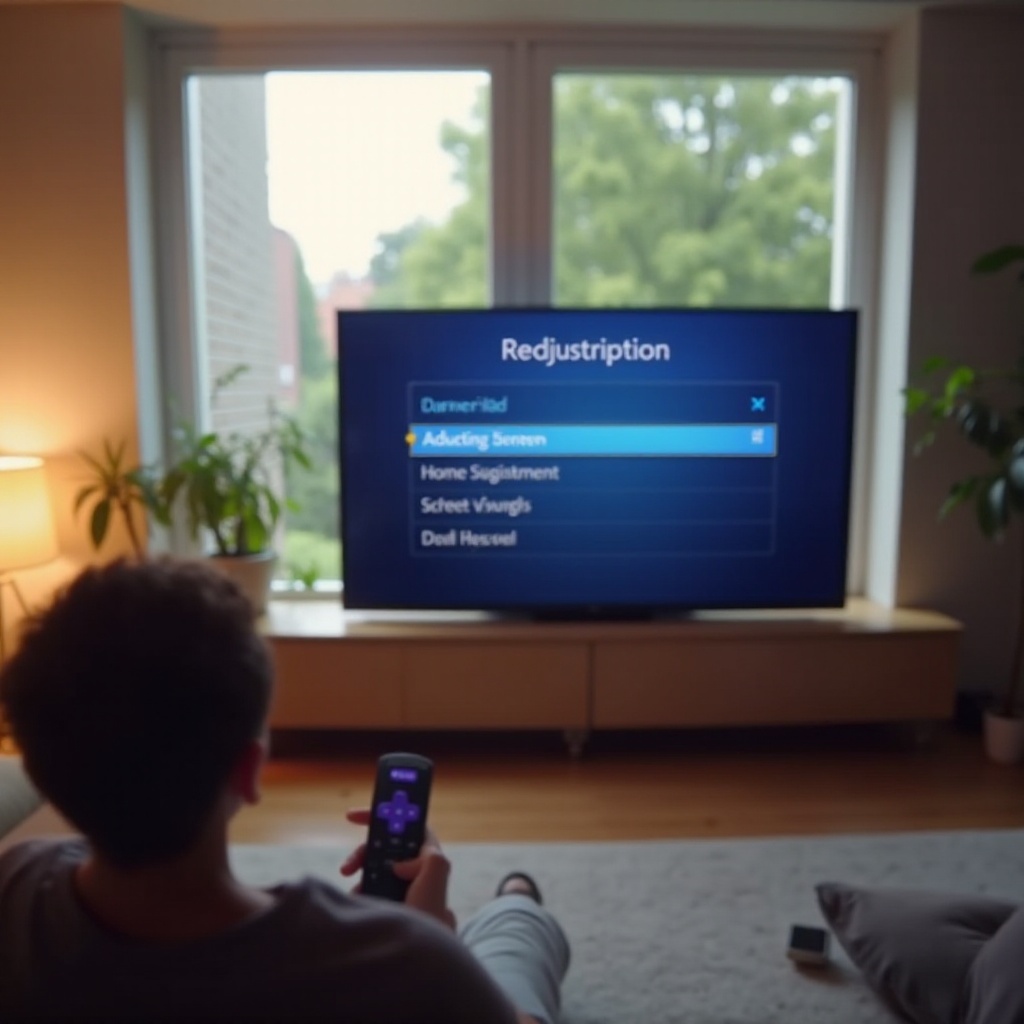
Comprendere le opzioni di dimensione dello schermo su Roku TV
Prima di regolare, è essenziale comprendere i fattori chiave coinvolti nelle impostazioni della dimensione dello schermo: risoluzione dello schermo e proporzione.
-
Risoluzione dello schermo: cosa significa
La risoluzione dello schermo definisce il conteggio dei pixel sullo schermo, influenzando direttamente la chiarezza e il dettaglio dell’immagine. Le risoluzioni comuni sono 720p, 1080p e 4K, con 4K che offre la massima chiarezza, particolarmente benefica per schermi più grandi. -
Proporzione: come influisce sulla visione
La proporzione è la relazione proporzionale tra la larghezza e l’altezza dello schermo. Il rapporto di proporzioni prevalente per le TV moderne è 16:9, che soddisfa la maggior parte delle trasmissioni e dei film. Proporzioni configurate male possono produrre immagini distorte, influenzando la tua visione.
Ora che abbiamo coperto questi concetti, esploriamo come accedere e regolare queste impostazioni.
Accesso alle impostazioni di visualizzazione su Roku TV
Il primo passo per modificare la dimensione dello schermo comporta navigare attraverso il menu del tuo Roku TV.
-
Localizzare il menu delle impostazioni
Accendi il tuo Roku TV e premi il pulsante ‘Home’ sul tuo telecomando. Questa azione ti porta al menu principale. Usando i tasti freccia, seleziona ‘Impostazioni’ e conferma la tua selezione premendo ‘OK’. -
Identificare le impostazioni di visualizzazione
All’interno del menu delle impostazioni, vai su ‘Tipo di visualizzazione.’ Qui troverai le opzioni di risoluzione dello schermo e proporzione. Seleziona la tua configurazione attuale per esplorare altre opzioni disponibili.
Con le impostazioni corrette localizzate, ora puoi procedere con le regolazioni della dimensione dello schermo.
Cambiare la dimensione dello schermo: istruzioni passo passo
Regolare la dimensione dello schermo su un Roku TV viene effettuato modificando le impostazioni di risoluzione e proporzione.
- Regolare le impostazioni della risoluzione
- Sotto ‘Impostazioni,’ seleziona ‘Tipo di visualizzazione.’
- Esamina le opzioni come ‘Rilevamento automatico’, ‘TV 1080p’ o ‘TV 4K HDR’, in base alle capacità del modello di TV.
-
Scegli la risoluzione desiderata. Ricorda, lo schermo potrebbe temporaneamente diventare nero mentre si adatta.
-
Modificare la proporzione
- Alcune TV offrono impostazioni avanzate per la regolazione della proporzione.
- Cerca opzioni come ‘Standard’ o ‘Ampio’ e seleziona di conseguenza.
- Assicurati che l’immagine si allinei correttamente sullo schermo senza distorsioni.
Dopo aver completato queste regolazioni, non è raro incontrare alcuni problemi di visualizzazione. Passiamo ora alla risoluzione di questi problemi.
Risolvere problemi comuni di dimensione dello schermo
Mentre regoli le impostazioni della dimensione dello schermo, potresti incontrare alcuni problemi comuni che possono essere risolti facilmente.
- Risoluzione delle immagini ritagliate
- Se le immagini sembrano ritagliate, la TV potrebbe essere impostata su ‘Overscan’.
-
Vai su ‘Impostazioni avanzate dell’immagine’ per disabilitare ‘Overscan’ e rivelare l’immagine completa.
-
Correzione di uno schermo ingrandito
- Uno schermo ingrandito può derivare da una proporzione errata o da un’impostazione di risoluzione incorretta.
- Ricontrolla ‘Tipo di visualizzazione’ per garantire che la proporzione corrisponda al formato di trasmissione del contenuto, solitamente 16:9.
Con questi problemi comuni affrontati, puoi ulteriormente migliorare la tua esperienza visiva utilizzando impostazioni aggiuntive.
Consigli per migliorare l’esperienza di visione su Roku TV
Oltre alla dimensione dello schermo, ottimizzare la qualità dell’immagine comporta la regolazione per fattori ambientali e la sincronizzazione di altre impostazioni.
-
Ottimizzare per la luce della stanza
Regola la luminosità e il contrasto della tua TV in base alla luce della tua stanza. Una stanza luminosa potrebbe richiedere impostazioni di luminosità aumentata. -
Sincronizzazione con le impostazioni del suono
Assicurati che il suono completi le tue impostazioni di visualizzazione per un’esperienza immersiva. Esplora le modalità sonore nel menu delle impostazioni per adattarle al tipo di contenuto.
Rifinendo queste impostazioni, puoi elevare l’esperienza del tuo Roku TV al suo massimo potenziale, offrendo immagini più nitide e audio bilanciato. Concludiamo la guida.
Conclusione
Regolare la dimensione dello schermo sul tuo Roku TV è fondamentale per massimizzare la tua esperienza di visione. Comprendere la risoluzione e la proporzione, insieme a una navigazione decente nel menu delle impostazioni, permette una personalizzazione efficace. Risolvere problemi comuni di dimensione dello schermo e sperimentare con le impostazioni di suono e luminosità arricchirà la tua visione su Roku. Immergiti in queste impostazioni e personalizza la tua TV secondo le tue preferenze di visione.
Domande frequenti
Come posso ripristinare le impostazioni dello schermo sulla mia Roku TV?
Vai a ‘Impostazioni’ > ‘Sistema’ > ‘Impostazioni avanzate del sistema’ e seleziona ‘Ripristino di fabbrica’ per ripristinare tutte le impostazioni.
Posso cambiare la dimensione dello schermo per app individuali su Roku?
Non è possibile personalizzare la dimensione dello schermo per app individuali, ma regolando le impostazioni generali della TV è possibile ottimizzare la visualizzazione delle app.
Perché la dimensione dello schermo della mia Roku TV cambia da sola?
Gli aggiustamenti automatici dello schermo potrebbero essere dovuti alle impostazioni ‘Auto detect’. Impostando manualmente una risoluzione specifica, si possono stabilizzare le impostazioni di visualizzazione.