
Úvod
AirPods se rychle staly oblíbenými díky své výjimečné zvukové kvalitě a uživatelsky přívětivému designu. Připojení k Apple TV může výrazně zlepšit váš zážitek ze sledování tím, že nabízí soukromý poslech, aniž by rušil ostatní. Tento průvodce vás provede přesnými kroky potřebnými k spárování vašich AirPods s Apple TV, včetně rad pro odstraňování problémů a tipů pro optimalizaci vašeho zvukového zážitku.
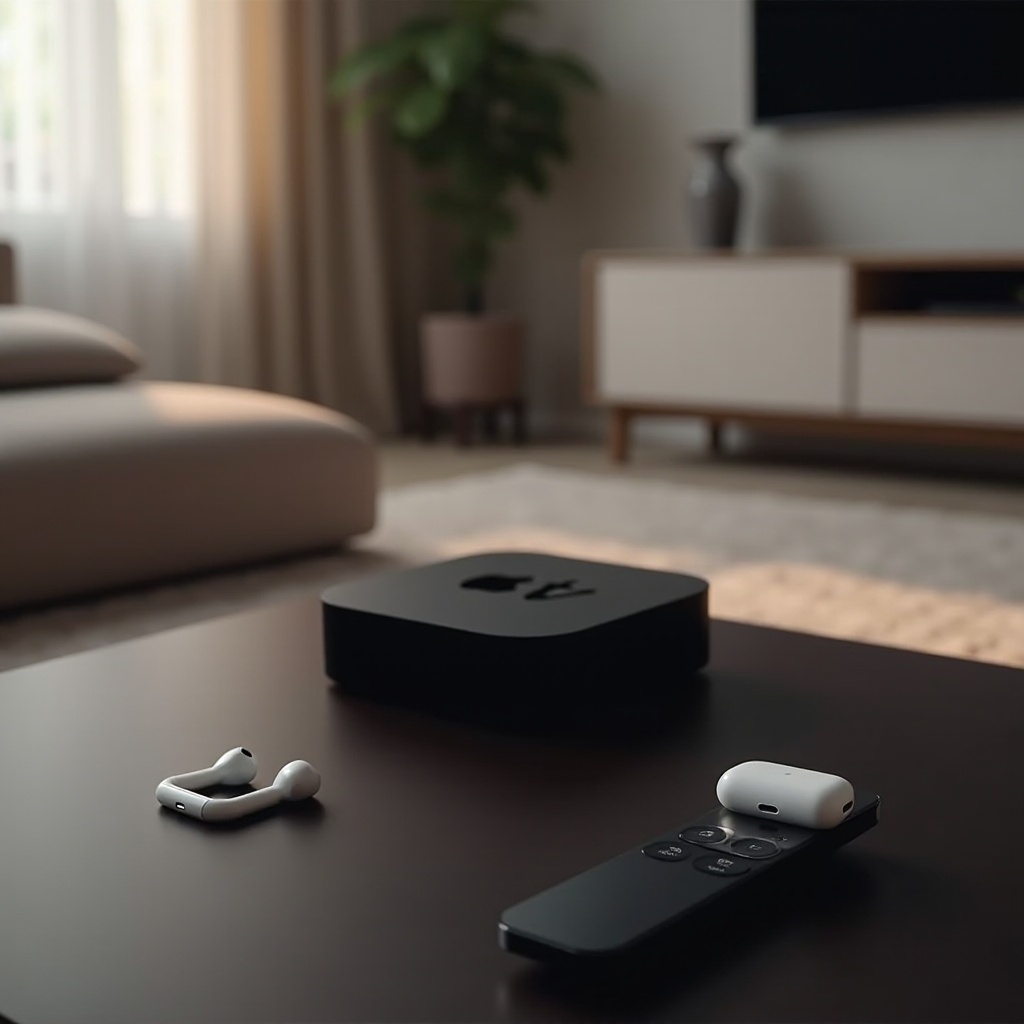
Pochopení kompatibility AirPods a Apple TV
Před pokračováním ve spárování je důležité ověřit, že vaše zařízení jsou kompatibilní a zajišťují tak optimální výkon.
AirPods, včetně všech modelů jako AirPods, AirPods Pro a AirPods Max, využívají technologii Bluetooth k bezproblémovému připojení k Apple TV modelům s Bluetooth konektivitou—konkrétně Apple TV HD a Apple TV 4K. Ujistěte se, že vaše Apple TV je aktualizována na verzi 4 nebo vyšší, protože starší verze nemusí podporovat Bluetooth spárování.
Uvědomění si této kompatibility položí základy pro úspěšnou přípravu zařízení k usnadnění spárování.
Příprava vašich zařízení
Efektivní příprava vašich zařízení může zabránit běžným problémům a zajistit plynulý proces připojení mezi AirPods a Apple TV.
-
Zajištění nabití AirPods: začněte tím, že se ujistíte, že vaše AirPods jsou plně nabité. Nedostatečná úroveň baterie by mohla vést k problémům s připojením nebo přerušením.
-
Kontrola aktualizací softwaru na Apple TV: potvrďte, že vaše Apple TV běží na nejnovější verzi softwaru. Aktualizace udržují kompatibilitu zařízení a přinášejí nové funkce. Pro kontrolu aktualizací přejděte na Apple TV do Nastavení > Systém > Aktualizace softwaru.
Příprava obou zařízení přemosťuje mezery k samotnému spárování, zajišťuje, že jsou připravena na solidní komunikaci přes Bluetooth.
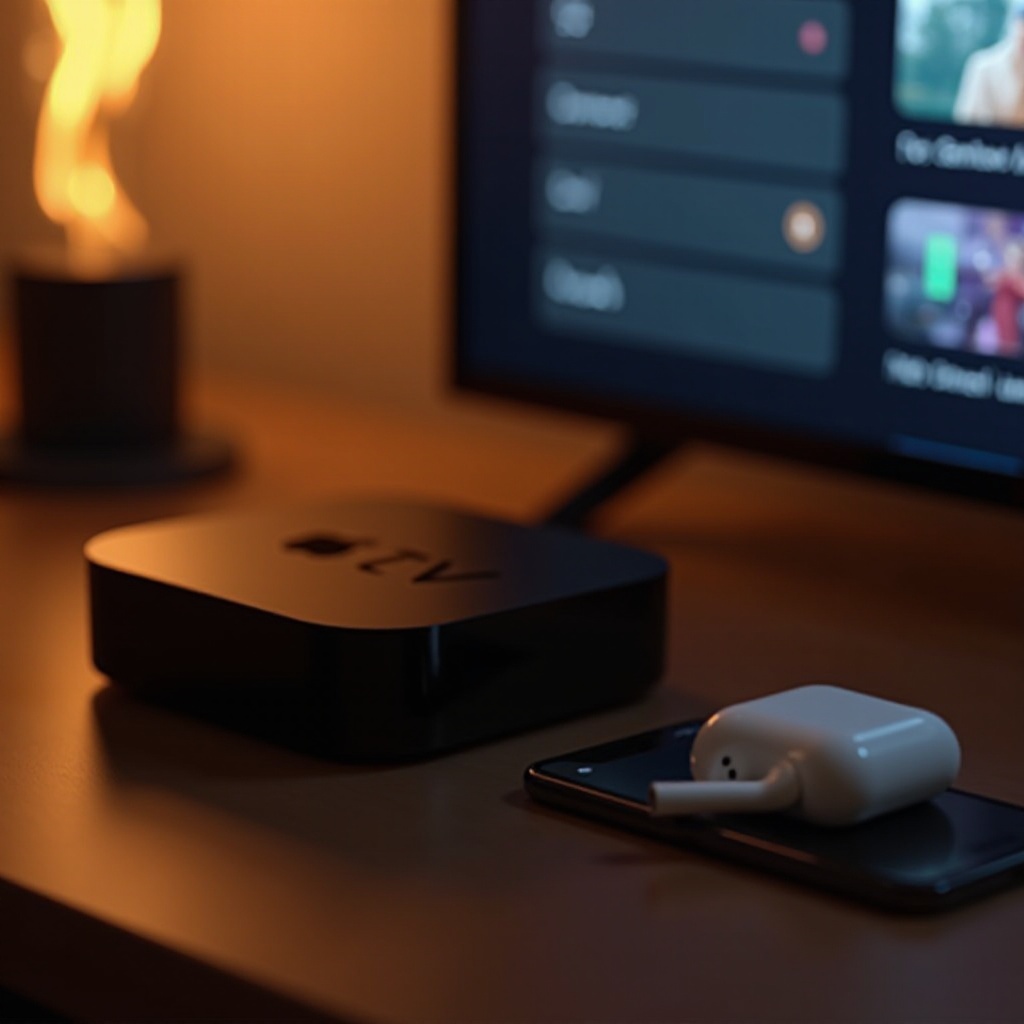
Podrobný průvodce spárováním AirPods s Apple TV
Když máte zařízení připravena, je čas zahájit proces spárování. Postupujte podle těchto jasných kroků:
- Zapnutí Bluetooth na Apple TV:
- Přejděte na Nastavení > Dálkové ovladače a zařízení > Bluetooth.
-
Ujistěte se, že je Bluetooth zapnuté.
-
Aktivace režimu párování na AirPods:
- S AirPods v nabíjecím pouzdře otevřete víčko.
-
Stiskněte a držte tlačítko nastavení na zadní straně pouzdra, dokud LED světlo nezačne blikat bíle, což indikuje režim párování.
-
Přejděte do nastavení Bluetooth na Apple TV pro připojení:
- Přejděte do nastavení Bluetooth na Apple TV, vaše AirPods budou uvedena pod „Další zařízení“.
- Vyberte své AirPods pro zahájení párování.
Tento přímočarý proces zajišťuje přímé připojení mezi vašimi AirPods a Apple TV, což odemyká bezdrátovou zvukovou radost.
Řešení běžných problémů se spárováním
I přes pečlivou přípravu se mohou objevit problémy s párováním, které narušují váš poslechový zážitek. Řešení těchto problémů může zajistit nepřerušované použití.
-
Řešení problémů s připojením Bluetooth: Interference z jiných Bluetooth zařízení může narušovat signály. Minimalizujte konkurenční zařízení ve vaší blízkosti.
-
Resetování AirPods pro nové spárování: Přetrvávající problémy mohou vyžadovat resetování vašich AirPods. Pro resetování umístěte AirPods do pouzdra, držte tlačítko nastavení, dokud se světlo nezmění na jantarovou, poté bílou. Tato akce vymaže předchozí připojení a připraví cestu pro nový začátek.
Po řešení problémů využijte tipy k vylepšení celkového zvukového zážitku pomocí vašich spárovaných zařízení.
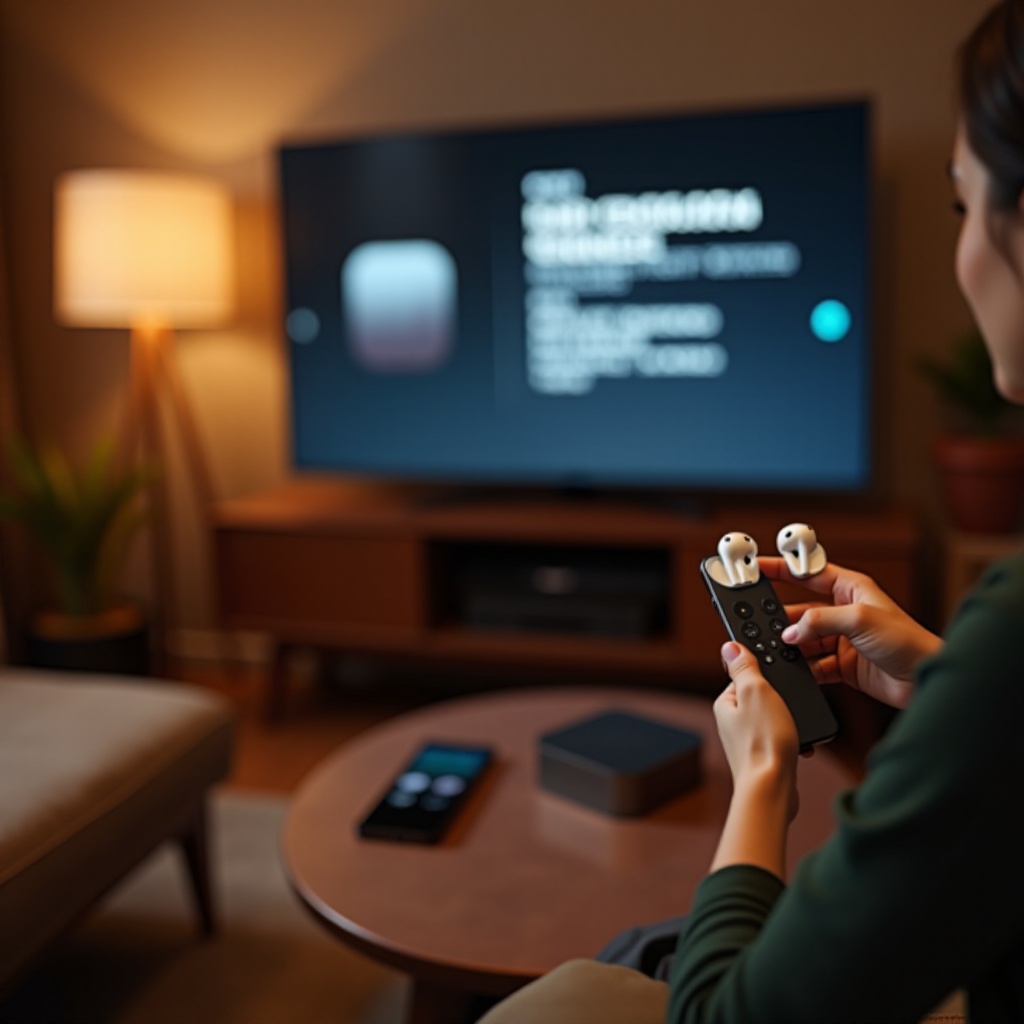
Tipy pro vylepšení zvukového zážitku s AirPods
Po úspěšném spárování optimalizace využití vašich AirPods s Apple TV zahrnuje úpravu nastavení a využívání funkcí AirPods.
-
Úprava zvukových nastavení Apple TV: Apple TV nabízí možnosti pro zvukové přizpůsobení, nabízející úpravy jasnosti a rovnováhy. Přistupujte k nim pod Nastavení > Video a audio.
-
Využívání funkcí AirPods: AirPods se mohou pochlubit pokročilými funkcemi jako potlačení šumu a prostorový zvuk. Aktivujte tyto funkce přes vaše připojená zařízení pro vychutnání pohlcující zvukové kvality.
Tyto vylepšení, plynule procházející funkcionalitou, zajišťují, že vaše připojená zařízení nabídnou optimální zvukový zážitek.
Závěr
Spárování AirPods s Apple TV nabízí svět vylepšených zábavních možností díky vynikající zvukové kvalitě a soukromému poslechu. Kroky a tipy uvedené v tomto průvodci by vám měly pomoci užít si bezproblémové připojení a bohatý zvuk, čímž zvýší váš zážitek z domácího sledování.
Často kladené otázky
Mohu použít AirPods se staršími modely Apple TV?
Starší modely Apple TV mohou postrádat potřebnou Bluetooth funkci pro AirPods. Ověřte kompatibilitu před pokusem o spárování.
Jak přepnu AirPods mezi více Apple zařízeními?
Pro přepnutí se ujistěte, že všechna zařízení používají stejný Apple ID. Vyberte své AirPods z nastavení AirPlay nebo Bluetooth na požadovaném zařízení.
Co mám dělat, pokud se mé AirPods neustále odpojují od Apple TV?
Časté odpojování může vyžadovat reset AirPods nebo přiblížení k Apple TV pro snížení rušení.