
Úvod
Odemkněte plný potenciál vaší TCL TV díky vestavěné funkci Chromecast, která poskytuje plynulý a pohodlný způsob streamování obsahu. Rozlučte se se složitými kabely a užijte si přímý zážitek ze streamování z vašich zařízení do vaší TV. Tento komplexní průvodce vás provede procesem porozumění, nastavení a efektivního používání Chromecastu s vaší TCL TV, aby zajistil, že si maximálně užijete svůj divácký zážitek.
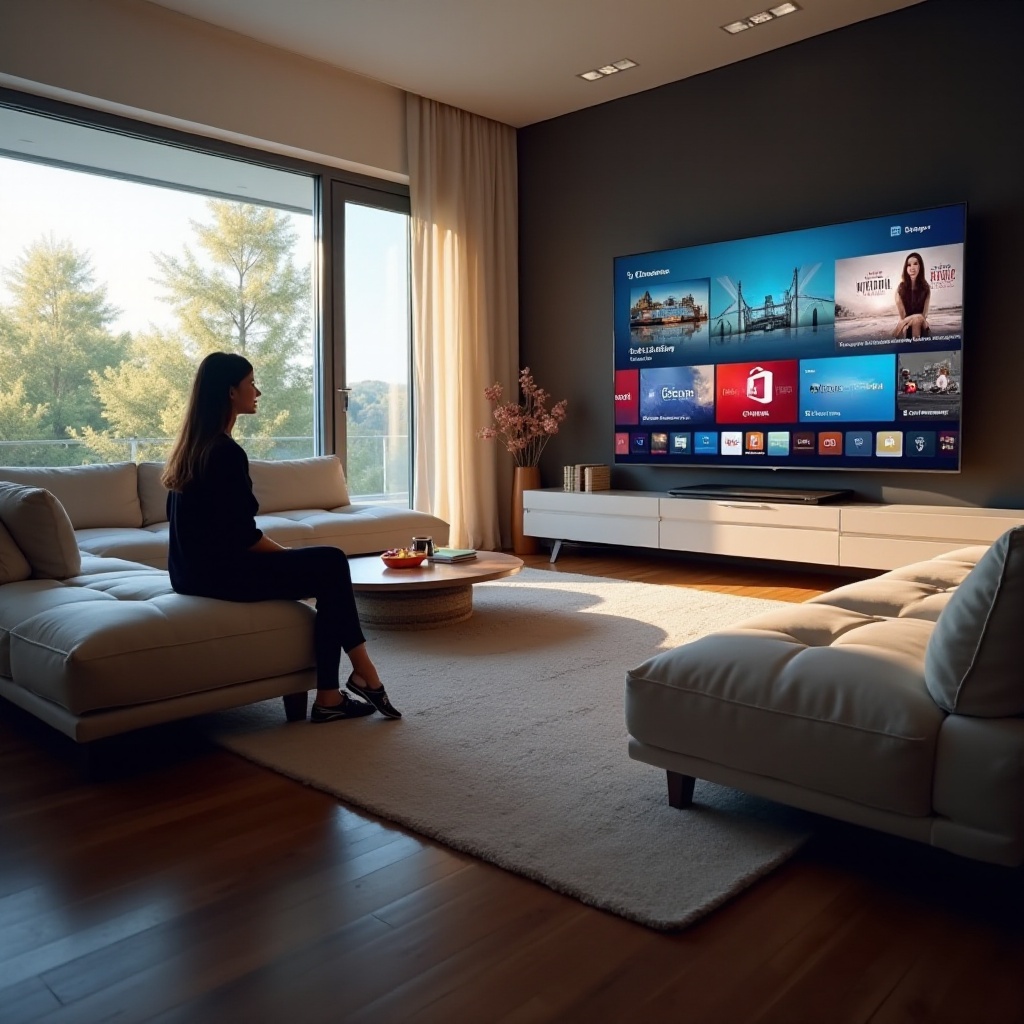
Pochopení technologie Chromecast
Technologie Chromecast vám umožňuje bez námahy streamovat média z vašeho zařízení přímo na vaši TV přes domácí Wi-Fi síť, což zlepšuje způsob, jakým interagujete s vaší TCL TV.
-
Co je Chromecast?
Chromecast je dongle nebo vestavěná funkce v moderních televizorech, vyvinutá společností Google, která zrcadlí obsah z vašeho zařízení na obrazovku vaší TV. Tato funkčnost eliminuje potřebu fyzických kabelů, což uživatelům umožňuje užívat si média přímo na jejich TV. -
Výhody používání Chromecastu s TCL TV
Chromecast nabízí několik výhod, které obohacují váš divácký zážitek: - Přístupnost: Odesílání z většiny zařízení, včetně smartphonů a tabletů.
- Kompatibilita: Streamování z oblíbených aplikací jako Netflix, YouTube a Spotify, přímo na vaši TV.
- Snadnost použití: Nastavení a používání Chromecastu je jednoduché a zajišťuje méně potíží.
- Flexibilita: Snadné přepínání mezi různými zařízeními bez nutnosti měnit nastavení TV.
Pochopení těchto funkcí nastavuje pevný základ pro plné využití Chromecastu s vaší TCL TV.
Nastavení Chromecastu na TCL TV
Po pochopení výhod technologie Chromecast je čas jej nastavit na vaší TCL TV a těšit se z plynulého streamování.
- Podmínky pro nastavení
Začněte tím, že zajistíte, že máte: - TCL TV s vestavěným Chromecastem.
- Přístup ke stabilní domácí Wi-Fi síti.
-
Kompatibilní smartphone, tablet nebo počítač pro odesílání obsahu.
-
Průvodce nastavením krok za krokem
Postupujte podle těchto kroků pro nastavení Chromecastu na vaší TCL TV: - Připojte vaši TCL TV bezpečně k vaší domácí Wi-Fi síti.
- Spusťte aplikaci Google Home na vašem zařízení, abyste objevili dostupná zařízení podporující Chromecast.
- Dodržujte pokyny aplikace pro připojení vašeho zařízení k TCL TV.
- Přihlaste se ke svým streamovacím službám přes kompatibilní aplikace.
- Otevřete aplikaci k odesílání, klikněte na ikonu Odeslat a vyberte vaši TCL TV.
Pomocí tohoto nastavení jste připraveni si užít svět obsahu na vaší TCL TV.
Odesílání obsahu na vaši TCL TV
Po nastavení je dalším krokem prozkoumat různé způsoby odesílání obsahu na vaši TCL TV.
- Jak odesílat z mobilních zařízení
Odesílání z vašeho telefonu nebo tabletu je jednoduché: - Zajistěte, aby vaše zařízení i TCL TV byly připojeny k téže Wi-Fi síti.
- Otevřete aplikaci kompatibilní s Chromecastem, jako je Netflix.
- Klepněte na ikonu Odeslat a vyberte vaši TCL TV ze seznamu dostupných zařízení.
-
Přehrávejte požadovaný obsah, který se objeví na obrazovce vaší TV.
-
Odesílání z desktopu nebo notebooku
Pro odesílání z počítače: - Otevřete Google Chrome a klikněte na nabídku se třemi tečkami pro další možnosti.
- Vyberte ‘Odeslat’ a zvolte ‘Odeslat plochu’ pro streamování celé obrazovky nebo ‘Odeslat záložku’ pro konkrétní záložky.
- Vyberte vaši TCL TV ze seznamu zařízení a začněte odesílat.
Tato integrace výrazně zvyšuje rozsah médií dostupných pro plnohodnotný zábavný zážitek.
- Řešení běžných problémů s odesíláním
Zde jsou řešení častých problémů: - Problémy s připojením: Zajistěte, aby obě zařízení byla na stejné síti, a zkuste je restartovat.
- Zpoždění nebo ukládání do vyrovnávací paměti: Optimalizujte své síťové připojení prioritizací vašich streamovacích zařízení.
Tato řešení zajišťují bezchybný zážitek ze streamování po celou dobu používání Chromecastu.
Pokročilé tipy a triky
S základními schopnostmi zavedenými, ponořte se do pokročilých tipů pro vylepšení vašeho zážitku s Chromecastem.
- Používání hlasových příkazů s Chromecastem
S zařízením, které podporuje Google Assistant, můžete ovládat Chromecast pomocí hlasových příkazů pro skutečně hands-free provoz: - Vyzkoušejte příkazy jako ‘Hey Google, přehraj Friends na Netflixu’ pro pohodlný divácký zážitek.
-
Zajistěte, aby byl váš Google Assistant správně nakonfigurován pro plynulou integraci.
-
Maximalizace kvality streamování
Zajistěte nejvyšší kvalitu streamování tím, že: - Udržujete silné Wi-Fi připojení bez rušení.
- Využíváte kabelové Ethernetové připojení pro konzistentně vysokou rychlost internetu.
- Vylepšujete svůj internetový plán, pokud přetrvává ukládání do vyrovnávací paměti.
Tyto strategie zvyšují nejen pohodlí, ale také kvalitu vašich streamovacích sezení.
Běžné problémy s připojením a jejich řešení
Při používání Chromecastu mohou uživatelé čelit problémům s připojením. Řešte je pomocí řešení:
– Problém: TCL TV se nepřipojuje.
– Řešení: Restartujte obě zařízení a ověřte připojení k síti.
– Problém: Aplikace neodesílají správně.
– Řešení: Aktualizujte své aplikace a zařízení a ujistěte se, že jsou ve stejné síti.
Proaktivním řešením těchto běžných problémů si zajistíte nepřerušovaný zážitek ze streamování.
Závěr
Chromecast integrovaný s TCL TV transformuje, jak interagujete s zábavním obsahem, nabízející sjednocený a pohodlný mediální zážitek. Porozuměním, jak efektivně nastavit a používat Chromecast, odemknete potenciál pro bezproblémové užívání širokého spektra obsahu. Objevte tyto schopnosti Chromecastu, abyste si plně užili výhody technologie chytré TV.
Často kladené otázky
Mohu používat Chromecast bez internetového připojení?
Chromecast vyžaduje Wi-Fi pro streamování. Nemůže fungovat bez síťového připojení.
Proč se moje TCL TV nezobrazuje v seznamu zařízení pro odesílání?
Zajistěte, aby obě zařízení – vaše zařízení pro odesílání a TCL TV – byla na stejné Wi-Fi síti. Restartování obou zařízení často tento problém vyřeší.
Jak mohu zlepšit kvalitu streamování Chromecastu na TCL TV?
Zvyšte kvalitu streamování tím, že zlepšíte rychlost internetu, minimalizujete interference Wi-Fi nebo použijete kabelové připojení pro stabilitu.