
Einführung
Die Verbindung Ihrer Xbox mit einem Fernseher ist ein einfacher Vorgang, der den Grundstein für ein fesselndes Spielerlebnis legt. Diese Anleitung führt Sie durch jeden notwendigen Schritt, damit Ihre Xbox unabhängig von Ihrem Fernsehtyp korrekt verbunden ist. Ob HDMI- oder AV-Kabel verwendet werden, mit diesen Methoden werden häufige Probleme behoben und Ihre Einrichtung optimiert.
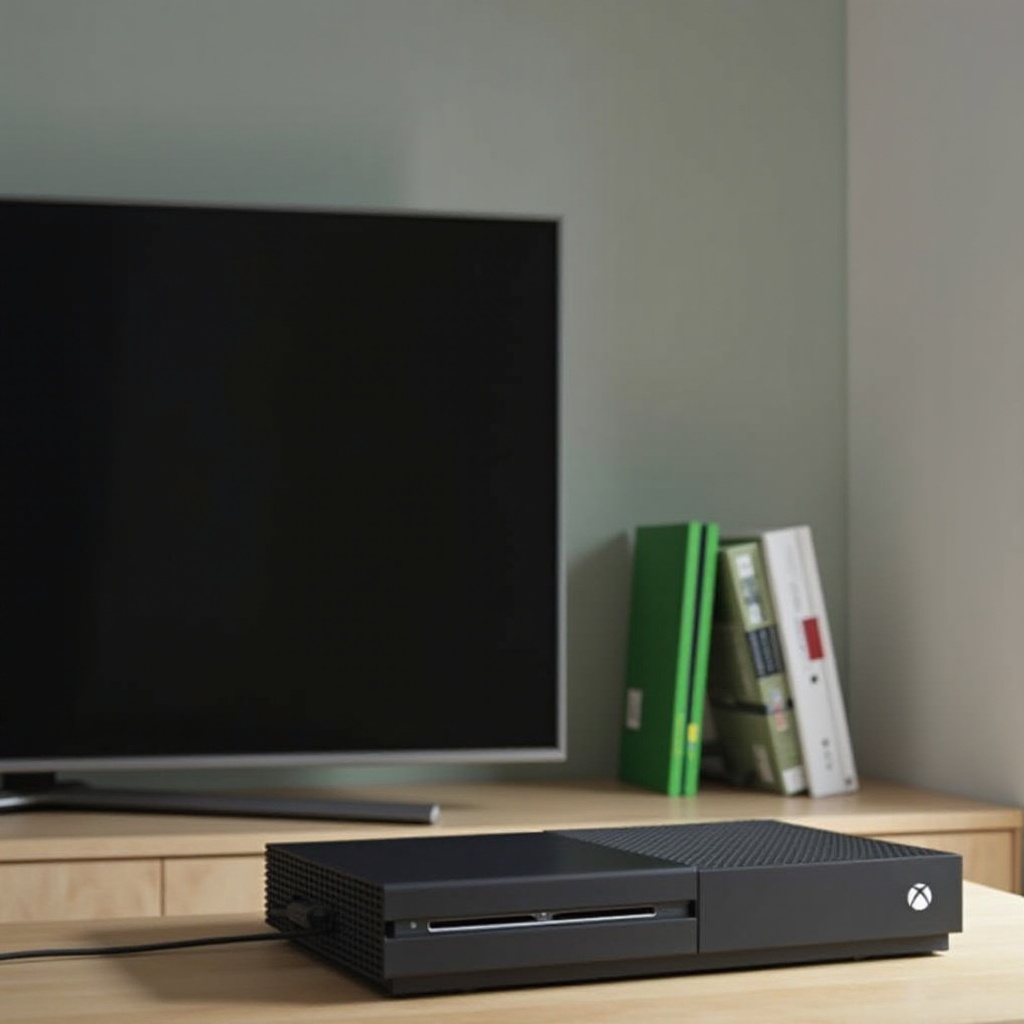
Vorbereitung Ihrer Xbox und Ihres Fernsehers
Bevor Sie sich mit dem Verbindungsprozess befassen, sammeln Sie alle notwendigen Geräte für eine nahtlose Einrichtung. Beginnen Sie damit, Ihre Xbox in der Nähe des Fernsehers zu positionieren und sicherzustellen, dass beide Geräte eingeschaltet sind. Sammeln Sie erforderliche Kabel und Zubehör, um eine reibungslose Verbindung zu ermöglichen.
* Auspacken und notwendige Ausrüstung
– Positionieren Sie die Xbox in der Nähe des Fernsehers, sodass alle Teile zugänglich sind.
– Sammeln Sie Netzkabel, HDMI- oder AV-Kabel, Controller und weiteres Zubehör.
- Kabel- und Zubehör-Checkliste
- Bestätigen Sie die HDMI-Kabelkompatibilität für moderne Fernseher oder finden Sie AV-Kabel für ältere Modelle.
- Bewerten Sie, ob zusätzliche Lautsprecher für verbesserten Klang benötigt werden.
Eine gute Vorbereitung wird Ihre Einrichtung vereinfachen und mögliche Herausforderungen bei der Verbindung der Xbox mit dem Fernseher angehen.
Verbindungsmöglichkeiten für Ihre Xbox
Die Wahl des richtigen Verbindungstyps ist entscheidend für ein qualitatives Spielerlebnis. HDMI wird normalerweise aufgrund seiner hochauflösenden Leistung und Kompatibilität bevorzugt, während AV-Verbindungen Alternativen für ältere Fernseher bieten.
* HDMI-Verbindung vs. AV-Verbindung
– HDMI bietet überlegene Video- und Audioqualität, die für die meisten Fernseher geeignet ist.
– AV-Kabel bleiben eine Option für Fernseher ohne HDMI-Anschlüsse, jedoch mit geringerer Qualität.
- Kompatibilitätsüberlegungen
- Überprüfen Sie die verfügbaren HDMI-Anschlüsse Ihres Fernsehers, um sicherzustellen, dass die Verbindung möglich ist.
- Stellen Sie sicher, dass Ihr Xbox-Modell mit dem gewählten Fernsehtyp kompatibel ist.
Die Auswahl einer geeigneten Verbindung ebnet den Weg für den praktischen Einrichtungsprozess. Gehen wir nun zu den Schritt-für-Schritt-Anweisungen über.
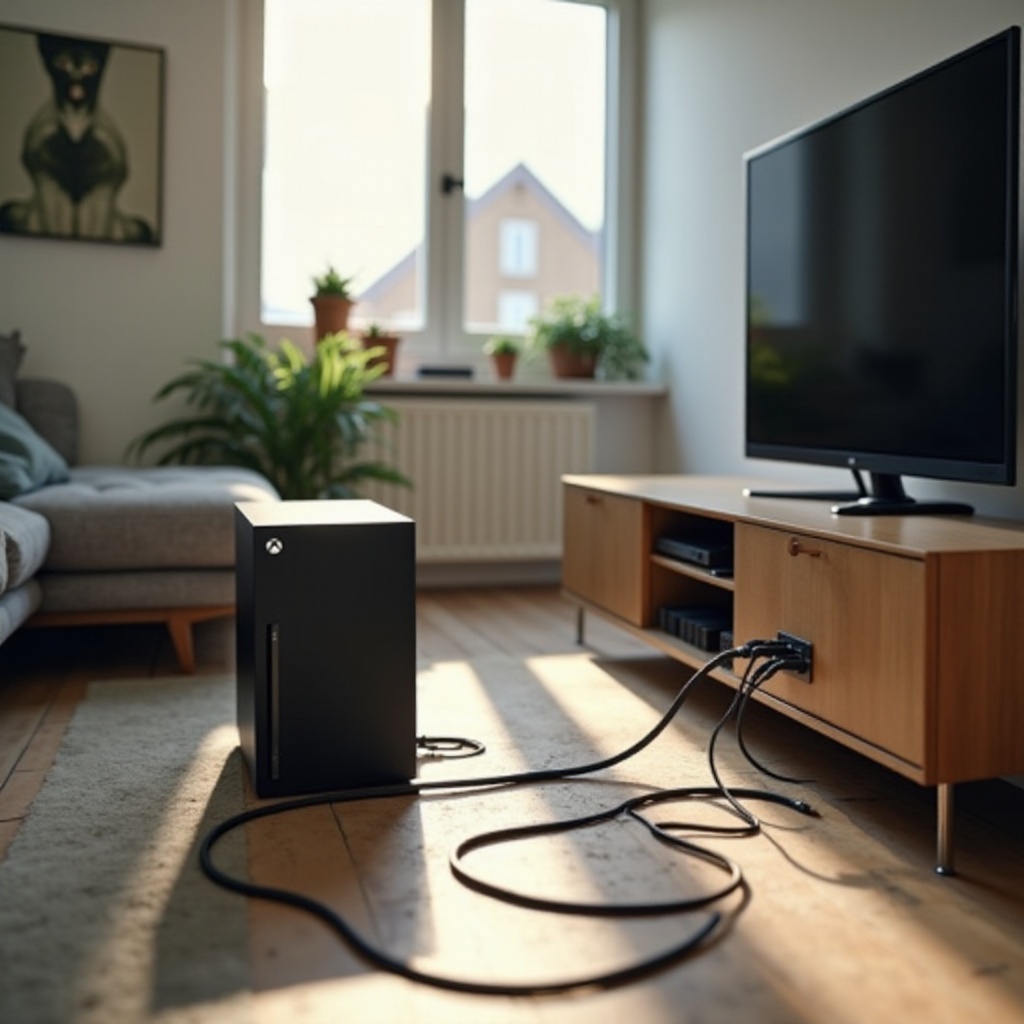
Schritt-für-Schritt-Anleitung zur Einrichtung
Nachdem Sie Ihre Verbindung ausgewählt haben, ist es Zeit, die Xbox physisch mit Ihrem Fernseher zu verbinden. Diese detaillierten Schritte führen Sie durch die Einrichtung mit HDMI- und AV-Kabeln und gehen auf mögliche Probleme ein.
* Verbinden Ihrer Xbox mit HDMI-Kabeln
1. Stecken Sie ein Ende des HDMI-Kabels in die Xbox.
2. Verbinden Sie das andere Ende mit einem verfügbaren HDMI-Anschluss Ihres Fernsehers.
3. Schalten Sie Ihren Fernseher ein und wählen Sie den HDMI-Eingangskanal.
- Verbindung mit AV-Kabeln
- Schließen Sie die AV-Kabel an die entsprechenden farbigen Anschlüsse Ihrer Xbox an.
- Stecken Sie die gegenüberliegenden Enden in die AV-Anschlüsse Ihres Fernsehers.
-
Schalten Sie den Fernseher ein und wechseln Sie zum AV-Eingangskanal.
-
Häufige Verbindungsprobleme beheben
- Stellen Sie sicher, dass die Kabel fest eingesteckt sind.
- Stellen Sie sicher, dass der Fernseher den richtigen Eingangskanal anzeigt.
- Starten Sie die Xbox und den Fernseher neu, wenn Probleme bestehen bleiben.
Eine erfolgreiche Verbindung führt Sie dazu, Ihr Spielerlebnis für maximalen Genuss zu optimieren.
Optimierung Ihres Spielerlebnisses
Hochwertiges Spielen erfordert das Feinabstimmen der Video- und Audioeinstellungen nach der Verbindung. Verbessern Sie Grafik- und Klangeinstellungen für ein tiefes Eintauchen während des Spiels.
* Anpassung der Video- und Audioeinstellungen
– Greifen Sie auf das Einstellungsmenü der Xbox zu und navigieren Sie zu den Videoausgabe-Einstellungen.
– Passen Sie die Auflösungseinstellungen an, um die Grafikqualität zu steigern.
– Ändern Sie die Audioeinstellungen für klaren und präzisen Klang.
- Verbesserung von Grafik und Klang
- Betrachten Sie externe Lautsprecher für gesteigerte Klangklarheit.
- Aktivieren Sie HDR-Einstellungen auf Ihrem Fernseher, um bessere Grafikanzeigen zu ermöglichen.
Diese Optimierungen bereichern Ihre Spielsitzung und schaffen eine fesselnde Umgebung.
Zusätzliche Tipps und Tricks
Drahtlose Verbindungen und Lösungen für Fernseher ohne HDMI-Anschlüsse gewährleisten die Kontinuität des Spiels.
* Verwendung von drahtlosen Verbindungen
– Wählen Sie drahtlose Display-Optionen, wenn Ihr Fernseher sie unterstützt.
– Aktivieren Sie die drahtlosen Einstellungen Ihrer Xbox für Fernbedienungen.
- Lösungen für Fernseher ohne HDMI-Anschlüsse
- Verwenden Sie AV-zu-HDMI-Konverter für ältere Fernsehmodelle.
- Erkunden Sie drahtlose Display-Adapter, um Ihre Spieleinrichtung zu verbinden.
Mit diesen Tipps gerüstet, gehen Sie Konnektivitätsprobleme an, um eine effektive Spielumgebung aufrechtzuerhalten.
Fazit
Das erfolgreiche Verbinden Ihrer Xbox mit einem Fernseher verspricht grenzenlose Spielerlebnisse. Indem Sie diese detaillierten Schritte und Optimierungen befolgen, sichern Sie eine solide Verbindung, die den Spielspaß erhöht. Nutzen Sie die Technologie, um das Potenzial Ihrer Xbox freizusetzen und dynamische Spielsitzungen vorauszusetzen.
Häufig gestellte Fragen
Kann ich meine Xbox ohne HDMI an einen Fernseher anschließen?
Ja, AV-Kabel oder ein AV-zu-HDMI-Konverter sind geeignete Alternativen für Fernseher ohne HDMI-Anschlüsse.
Was soll ich tun, wenn meine Xbox nicht auf dem Fernseher angezeigt wird?
Überprüfen Sie alle Kabelverbindungen und bestätigen Sie, dass Ihr Fernseher auf dem richtigen Eingang ist. Starten Sie die Geräte neu, wenn die Probleme weiterhin auftreten.
Wie kann ich den Klang meines Fernsehers beim Spielen verbessern?
Verwenden Sie externe Lautsprecher oder eine Soundbar, um die Klangqualität zu verbessern und passen Sie die Audiobestimmungen der Xbox für eine bessere Klarheit an.