
Uvod
AirPods su poznate po svom vrhunskom kvalitetu i bežičnoj praktičnosti, što ih čini omiljenim među tech entuzijastima koji žele da unaprede svoje iskustvo zabave. Povezivanje AirPods sa Smart TV-om omogućava korisnicima da uživaju u zvuku bez gužve kablova. Ovaj vodič pruža korak-po-korak uputstvo za povezivanje AirPods sa Smart TV-om, rešavanje uobičajenih problema i istraživanje alternativa za besprekorno iskustvo zvuka.
Razumevanje kompatibilnosti AirPods i Smart TV-a
Pre procesa povezivanja, važno je osigurati kompatibilnost između AirPods i Smart TV-a. Proverite model vaših AirPods i potvrdite Bluetooth sposobnosti vašeg Smart TV-a kako biste uštedeli vreme i izbegli frustraciju.
- Modeli AirPods: Svaka generacija nudi jedinstvene funkcije. Proverite da li vaši AirPods podržavaju Bluetooth povezivanje, naročito ako koristite modele kao što su AirPods Pro ili AirPods Max.
- Bluetooth sposobnost Smart TV-a: Većina modernih Smart TV-a uključuje Bluetooth. Potvrdite pristupom meniju podešavanja na vašem TV-u.
Znajući kompatibilnost, garantuje se glatkiji proces postavljanja i povezivanja.
Kako povezati AirPods sa vašim Smart TV-om – Korak-po-korak vodič
Sa osiguranom kompatibilnošću, pratite ove korake za uspešno povezivanje:
1. Priprema vaših uređaja: Osigurajte da su oba uređaja napunjena i spremna. Aktivirajte način uparivanja preko Bluetooth-a na vašem TV-u.
2. Proces uparivanja:
– Apple TV: Pristupite Podešavanja > Daljinsko i uređaji > Bluetooth. Izaberite vaš AirPods.
– Samsung TV: Idite na Podešavanja > Zvuk > Izlaz zvuka > Lista Bluetooth zvučnika. Izaberite AirPods.
– LG TV: Uđite u Podešavanja > Audio > Bluetooth slušalice. Izaberite AirPods.
Ova uputstva olakšavaju lako uparivanje, omogućavajući korisnicima da iskuse bežični zvuk.
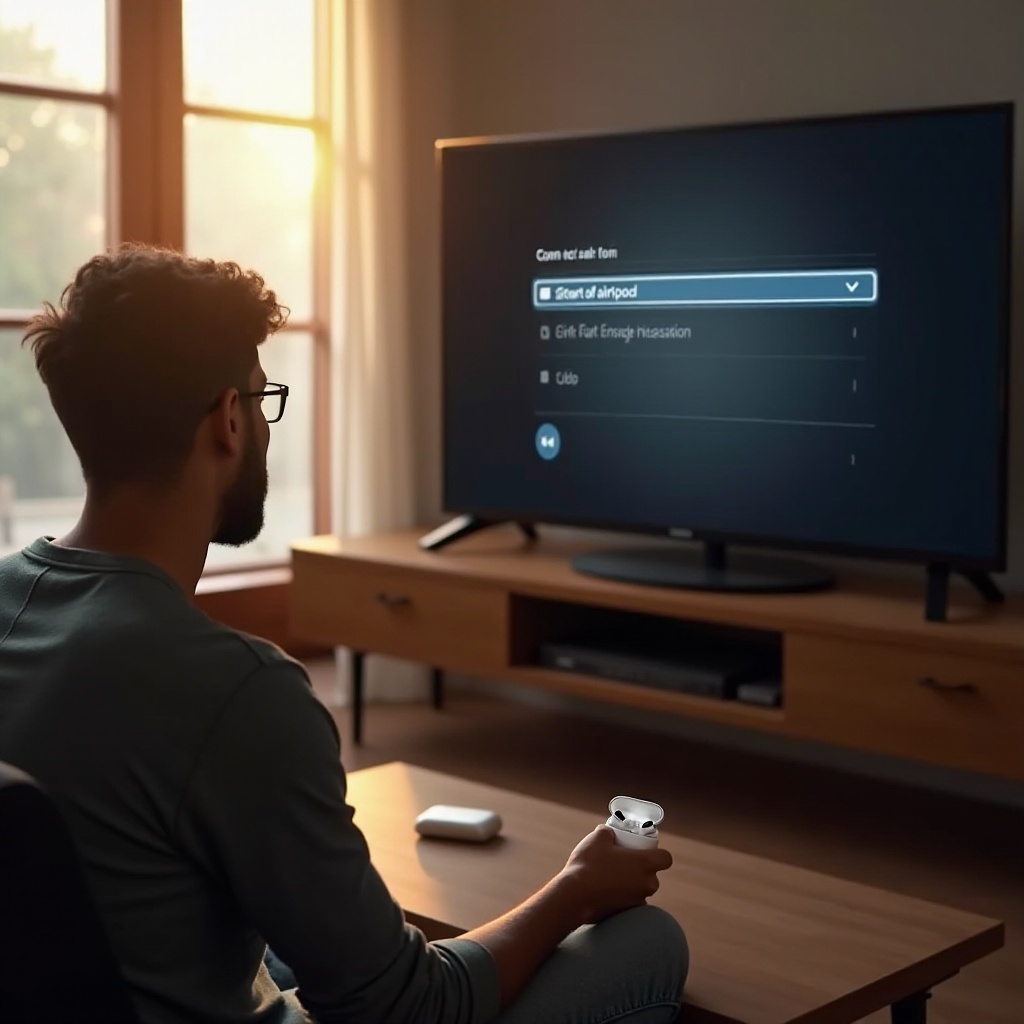
Rešavanje uobičajenih problema sa povezivanjem
Čak i uz pažljivo postavljanje, povremeni problemi mogu se pojaviti. Rešite ove uobičajene izazove:
- Neuspešni pokušaji uparivanja: Osigurajte da su uređaji u dometu. Ponovo pokrenite vaš TV i AirPods, zatim ponovo pokušajte sa uparivanjem.
- Problemi sa sinhronizacijom zvuka i kašnjenje: Često izazvano elektronskim interferencijama. Uklonite obližnje uređaje i proverite vaš TV za ažuriranja softvera.
Rešavanjem problema, korisnici mogu poboljšati kvalitet zvuka i izbeći prekide.
Poboljšavanje vašeg iskustva gledanja uz AirPods
Sa rešenim problemima povezivanja, poboljšajte vaše iskustvo zvuka. AirPods dolaze sa funkcijama koje značajno mogu poboljšati zvuk.
- Funkcije AirPods: Koristite Prostorni zvuk za immersivan doživljaj. Aktivirajte poništavanje buke da blokirate spoljni zvuk.
- Prilagođavanje podešavanja zvuka TV-a: Podesite podešavanja ekvilajzera za optimalan zvuk. Poboljšajte bas i jasnoću za specifičan sadržaj.
Ova poboljšanja nude prilagođavanje, personalizujući izlaz zvuka za gledaoce.
Alternativna rešenja za povezivanje AirPods
Nisu svi TV-ovi direktno podržavaju AirPods. Istražite ove alternative:
- Bluetooth predajnik: Koristite ovaj uređaj za povezivanje AirPods preko izlaza zvuka TV-a.
- Aplikacije trećih strana: Aplikacije mogu pomoći u povezivanju za TV-ove bez direktne podrške.
Otkrićem alternativa, korisnici osiguravaju sveobuhvatno bežično audio rešenje.
Zaključak
Povezivanje AirPods sa Smart TV-om poboljšava iskustvo gledanja, nudeći bežičnu praktičnost i vrhunski kvalitet zvuka. Uz pažljivo postavljanje, rešavanje problema i prilagođavanje, korisnici mogu da uživaju u unapređenom iskustvu zvuka bez prekida.
Često postavljana pitanja
Da li svi Smart TV uređaji mogu da se povežu sa AirPods slušalicama?
Većina Smart TV uređaja sa Bluetooth mogućnostima može da se poveže sa AirPods slušalicama. Proverite kompatibilnost svog TV modela.
Kako da poboljšam kvalitet zvuka kada koristim AirPods sa svojim Smart TV uređajem?
Optimizujte zvučne postavke u audio meniju vašeg TV uređaja i koristite funkcije AirPods-a kao što je prostorni zvuk.
Postoje li alternative ako moj TV ne podržava Bluetooth?
Da, koristite Bluetooth predajnik ili aplikacije trećih strana da uspostavite vezu.