
Увод
AirPods су брзо стекле популарност због свог изванредног квалитета звука и кориснички прилагођеног дизајна. Повезивањем са Apple TV можете значајно унапредити своје искуство гледања, нудећи приватно слушање без ометања других. Овај водич ће вас провести кроз тачне кораке потребне за упаривање ваших AirPods са Apple TV, заједно са саветима за решавање проблема и оптимизацију вашег аудио искуства.
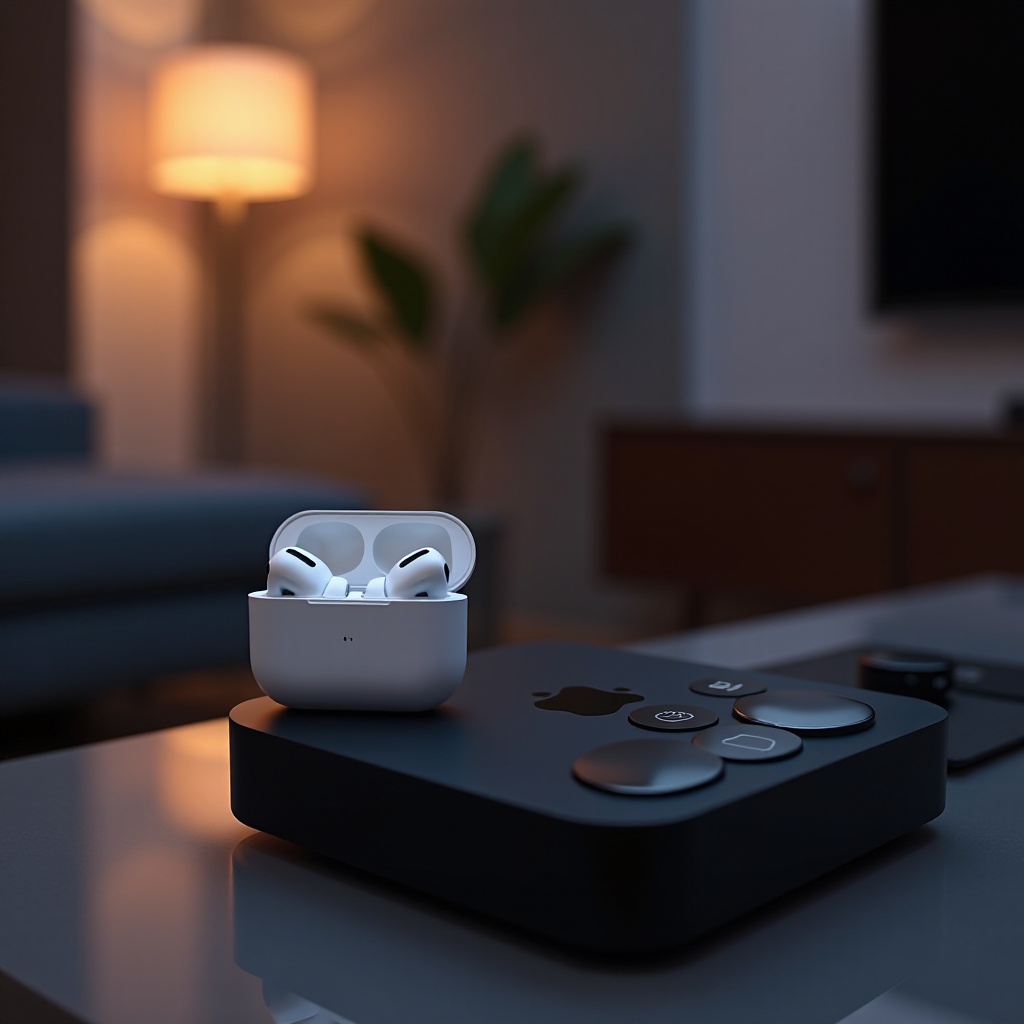
Разумевање компатибилности AirPods и Apple TV
Пре него што наставите са упаривањем, важно је да потврдите да су ваши уређаји компатибилни, како бисте осигурали оптималне перформансе.
AirPods, укључујући све моделе као што су AirPods, AirPods Pro и AirPods Max, користе Bluetooth технологију за беспрекорно повезивање са Apple TV моделима који имају Bluetooth везу – конкретно Apple TV HD и Apple TV 4K. Уверите се да је ваш Apple TV ажуриран на верзију 4 или више, јер старије верзије можда не подржавају Bluetooth упаривање.
Препознавање ове компатибилности поставља темеље за успешну припрему уређаја ради олакшавања упаривања.
Припрема уређаја
Ефективно припремање уређаја може спречити уобичајене проблеме и осигурати глатак процес повезивања између AirPods и Apple TV.
-
Уверавање да су AirPods пуњене: Почните тако што ћете се уверити да су ваше AirPods потпуно напуњене. Недовољан ниво батерије може довести до проблема са повезивањем или прекидима.
-
Провера ажурирања софтвера на Apple TV: Потврдите да ваш Apple TV ради на најновијој верзији софтвера. Ажурирања одржавају компатибилност уређаја и уводе нове функције. Да бисте проверили ажурирање, идите на Подешавања > Систем > Ажурирања софтвера на вашем Apple TV.
Имајући оба уређаја припремљена премошћује јаз до стварног упаривања, обезбеђујући да су спремни за солидну комуникацију преко Bluetooth-а.
Водич корак по корак за упаривање AirPods са Apple TV
Када ваши уређаји буду спремни, време је да покренете процес упаривања. Пратите ове јасне кораке:
- Омогућавање Bluetooth-а на Apple TV:
- Идите на Подешавања > Даљински управљачи и уређаји > Bluetooth.
-
Уверите се да је Bluetooth омогућен.
-
Активирање режима упаривања на AirPods:
- Са AirPods у кућишту за пуњење, отворите поклопац.
-
Притисните и држите дугме за подешавање на задњој страни кућишта док LED светло не трепери бело, што указује на режим упаривања.
-
Навигација по подешавањима Apple TV за повезивање:
- Идите на Bluetooth подешавања на вашем Apple TV, пронађите своје AirPods наведене под ‘Остали уређаји’.
- Изаберите своје AirPods за покретање упаривања.
Овај једноставан процес обезбеђује директно повезивање између ваших AirPods и Apple TV, отварајући могућност за уживање у бежичној аудио забави.
Решавање уобичајених проблема са упаривањем
Упркос пажљивој припреми, може доћи до проблема са упаривањем који могу ометати ваше слушно искуство. Решавање ових проблема може гарантује неометано коришћење.
-
Решавање проблема са Bluetooth повезивањем: Сметње од других Bluetooth уређаја могу прекинути сигнале. Минимизирајте уређаје који стварају сметње у вашем непосредном окружењу.
-
Ресетовање AirPods за ново упаривање: Упорни проблеми могу захтевати ресетовање ваших AirPods. Да ресетујете, поставите AirPods у кућиште, држите дугме за подешавање док светло не постане ћилибарно, а затим бело. Ова акција ће обрисати претходне везе, отварајући пут за нови почетак.
Након решавања проблема, искористите савете за побољшање укупног аудио искуства користећи ваше повезане уређаје.
Савети за побољшање аудио искуства са AirPods
Након успешног упаривања, оптимизација коришћења вашег AirPods са Apple TV укључује подешавање поставки и коришћење функција AirPods.
-
Подешавање аудио поставки на Apple TV: Apple TV пружа опције за прилагођавање звука, нудећи подешавање јасноће и равнотеже. Приступите овим поставкама у Подешавањима > Видео и аудио.
-
Коришћење функција AirPods: AirPods имају напредне функције попут уклањања шума и просторног звука. Омогућите их преко ваших повезаних уређаја да уживате у имерзивном квалитету звука.
Преласком кроз функције, ове надоградње осигуравају да ваши повезани уређаји пружају оптимално аудио искуство.
Закључак
Упаривање AirPods са Apple TV нуди свет побољшаних могућности за забаву кроз супериоран квалитет звука и приватно слушање. Кораци и савети наведени у овом водичу требало би да вам помогну да уживате у беспрекорној вези и богатом звуку, подижући ваше кућно искуство гледања на виши ниво.
Često postavljena pitanja
Da li mogu koristiti AirPods sa starijim modelima Apple TV-a?
Stariji modeli Apple TV-a možda nemaju Bluetooth mogućnost potrebnu za AirPods. Proverite kompatibilnost pre nego što pokušate da uparite.
Kako mogu prebaciti AirPods između više Apple uređaja?
Da biste prebacili, osigurajte da svi uređaji koriste isti Apple ID. Izaberite vaše AirPods iz AirPlay ili Bluetooth podešavanja na željenom uređaju.
Šta treba da uradim ako mi se AirPods stalno diskonektuju sa Apple TV-a?
Čestim prekidima veze može biti potreban reset AirPods ili postavljanje bliže Apple TV-u kako biste smanjili smetnje.