
Uvod
HDMI Consumer Electronics Control (CEC) pojednostavljuje komunikaciju između uređaja putem jedne HDMI veze. Za Xbox entuzijaste, korišćenje HDMI CEC-a može neprimetno integrisati njihovu konzolu za igre sa televizorima, audio sistemima i kompatibilnim uređajima, stvarajući efikasno gamersko okruženje. Ovaj vodič pruža detaljan postupak korak po korak za aktiviranje HDMI CEC-a na vašem Xbox-u, osiguravajući superiorno iskustvo igranja.
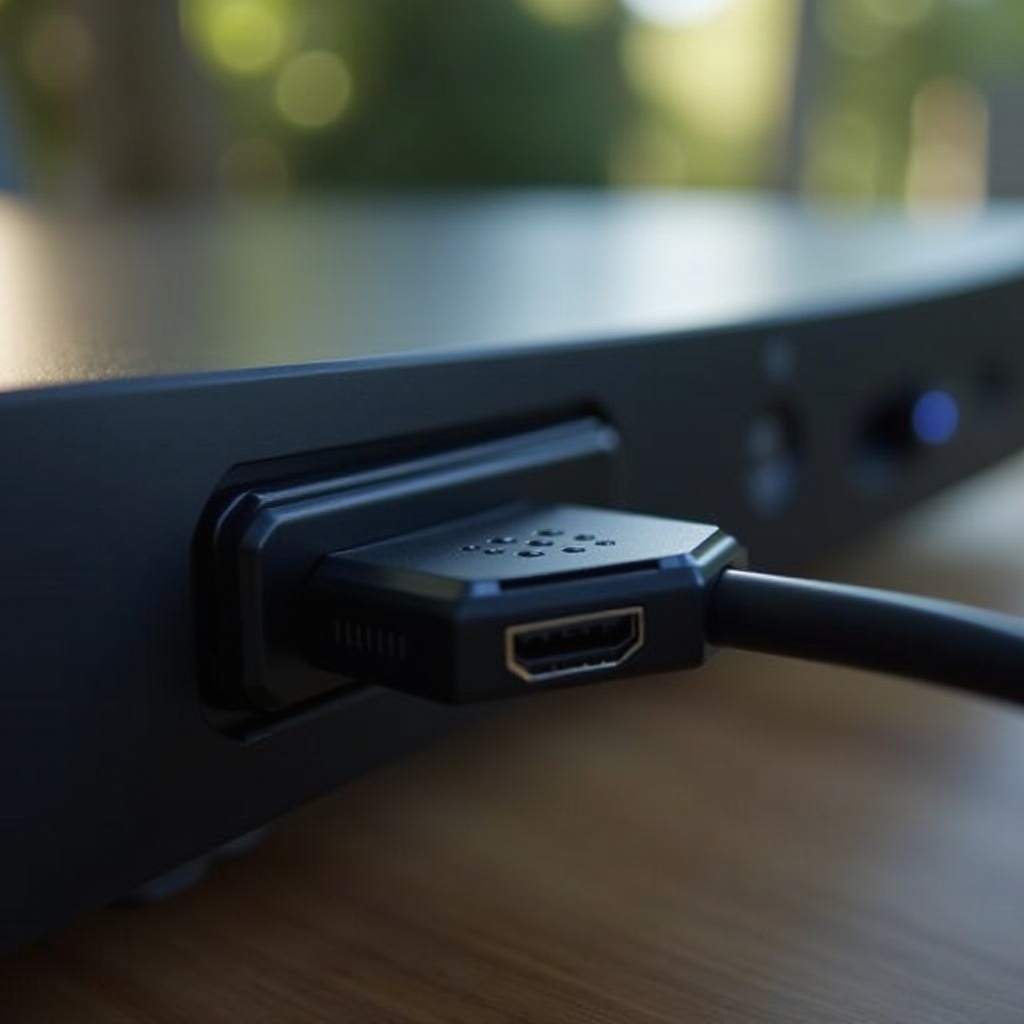
Razumevanje HDMI CEC-a
Jasno razumevanje HDMI CEC-a je ključno pre nego što se upustite u njegovo podešavanje na Xbox-u.
Šta je HDMI CEC?
HDMI CEC, ili HDMI Consumer Electronics Control, omogućava uređajima povezanim putem HDMI-a da upravljaju jedni drugima. Ova funkcija omogućava korisnicima da upravljaju višestrukim uređajima sa jednog daljinskog upravljača, pojednostavljujući upravljanje kućnom zabavom.
Prednosti HDMI CEC-a za Gejmere
Omogućavanje HDMI CEC-a na vašem Xbox-u nudi značajne prednosti:
– Jedinstvena Kontrola: Upravljajte vašim Xbox-om, televizorom i drugim uređajima sa jednim daljinskim upravljačem, smanjujući nered.
– Automatsko Prebacivanje: HDMI CEC automatski menja izvor ulaza na vašem TV-u kada se vaš Xbox uključi.
– Upravljanje Energijom: Uređaji opremljeni HDMI CEC-om mogu se isključiti kada se vaš Xbox isključi, doprinosi uštedi energije.
Ove prednosti ističu ulogu HDMI CEC-a u poboljšanju gejmerskog okruženja.
Priprema Vašeg Xbox-a za Aktivaciju HDMI CEC-a
Da biste iskoristili pun potencijal HDMI CEC-a, osigurajte da je vaš Xbox spreman za aktivaciju kroz kompatibilnost i sistemska ažuriranja.
Sistemski Zahtevi i Provera Kompatibilnosti
Započnite proverom podrške HDMI CEC-a na vašem Xbox-u i povezanim uređajima:
1. Proverite Uputstva za Uređaj: Potvrdite da je HDMI CEC prikazan u specifikacijama vašeg Xbox-a i TV-a. Potražite ‘CEC’, ‘Anynet+’ (Samsung), ili ‘BRAVIA Sync’ (Sony).
2. Pregledajte Model Xbox-a: Većina novijih modela Xbox-a podržava HDMI CEC. Ako koristite stariji model, istražite ažuriranja firmvera ili nadogradnje uređaja.
Sa utvrđenom kompatibilnošću, vaš sledeći fokus je softverska funkcionalnost.
Razmatranja za Ažuriranje Xbox Softvera
Održavanje softvera Xbox-a ažurnim osigurava pristup novim funkcijama poput HDMI CEC-a:
– Idite na Podešavanja: Idi na Podešavanja > Sistem > Ažuriranja da biste proverili ažuriranja.
– Omogućite Automatska Ažuriranja: Ovo osigurava kontinuirani pristup najnovijim HDMI funkcijama bez ručnih provera.
Sa podešenim Xbox-om, spremni ste za aktivaciju HDMI CEC-a.
Detaljni Koraci za Omogućavanje HDMI CEC-a na Xbox-u
Nakon osiguranja kompatibilnosti i ažuriranja, pratite ove korake za aktiviranje HDMI CEC-a:
Pristupite Xbox Podešavanjima
- Uključite Vašu Xbox Konzolu: Uverite se da je vaš uređaj povezan na vaš TV putem HDMI kabla.
- Otvorite Glavni Meni: Koristite svoj kontroler da pristupite glavnoj Xbox kontrolnoj tabli.
Pređite na promenu podešavanja za HDMI aktivaciju.
Idite na Opcije za Video i Zvuk
- Izaberite Sistem > Podešavanja: Sa kontrolne table, idite na ‘Sistem’ pa na ‘Podešavanja’.
- Izaberite Podešavanja za Video i Zvuk: Pronađite i izaberite podešavanja ‘Video i zvuk’ da pronađete HDMI opcije.
Kada se meni otvori, sledeći fokus je aktivacija HDMI CEC-a.
Aktivirajte HDMI CEC Funkcije
- Izaberite HDMI CEC Opcije: Unutar ‘Video i zvuk’, pristupite podešavanjima HDMI CEC-a.
- Omogućite Funkcije: Uključite opcije koje odgovaraju vašim zahtevima, kao što su automatsko prebacivanje uređaja i sinhronizacija napajanja.
Prateći ove korake, omogućavate HDMI CEC, integrišući vaš Xbox glatko sa povezanim uređajima.
Rešavanje Problema Sa HDMI CEC-om
U nekim slučajevima, HDMI CEC može pokazivati probleme. Evo kako da rešite tipične probleme:
Uobičajeni Problemi sa Povezivanjem
Korisnici mogu suočiti sa problemima kao što su loša komunikacija između uređaja ili neaktivna podešavanja daljinskog upravljača:
– Prekinut Signal: Slobodno povezani HDMI kablovi mogu ometati funkcionisanje CEC-a.
– Nepodudarna Podešavanja: Razlike u podešavanjima uređaja mogu uticati na HDMI CEC.
Rešenja i Alternativne Mogućnosti
Rešavajte probleme koristeći ove metode:
1. Sigurne Veze: Osigurajte da su HDMI kablovi čvrsto povezani.
2. Proverite Podešavanja: Potvrdite da su postavke HDMI CEC-a na svakom uređaju pravilno konfigurirane.
3. Restartujte Uređaje: Ponovno pokretanje Xbox-a i TV-a može osvežiti HDMI CEC operacije.
Rešavanjem ovih rešenja, problemi sa HDMI CEC-om mogu se efektivno rešiti.
Poboljšanje Vašeg Gejmerskog Okruženja Nakon Aktivacije HDMI CEC-a
Nakon aktivacije, istražite dalje unapređenja za vaše gejmersko okruženje.
Integracija sa Pametnim Uređajima
HDMI CEC otvara puteve za integraciju sa pametnom tehnologijom:
– Povezivanje Pametnih Zvučnika: Koristite glasovne asistente za bezbrižne kontrole igara.
– Sinhronizacija Pametne Rasvete: Uparite pametne svetiljke sa igrom za impresivne efekte.
Daljnje Optimizovanje Performansi Xbox-a
Poboljšajte igranje preko HDMI CEC-a sa dodatnim podešavanjima:
– Napredne Konfiguracije Prikaza: Poboljšajte podešavanja za visoku rezoluciju i HDR za vizuelnu maksimizaciju.
– Zvuk Tweaks: Prilagodite podešavanja zvuka za optimalno audio usklađivanje sa igrom.
Ova unapređenja obećavaju sveobuhvatno podizanje vašeg gejmerskog rasporeda.
Zaključak
Omogućavanjem HDMI CEC-a na vašem Xbox-u, pojednostavljujete kontrolu širom vaših uređaja i optimizujete svoje podešavanje za međusobno povezano iskustvo igranja. Prateći ove opisane korake osiguravate da vaš Xbox radi na punoj funkcionalnosti, omogućavajući imerzivni i integrisani sistem zabave. Istražite i uživajte u prednostima koje HDMI CEC donosi u vašem kućnom gejmerškom okruženju.
Često postavljana pitanja
Da li HDMI CEC može ometati moje druge veze između uređaja?
HDMI CEC obično radi glatko, ali konflikti u podešavanju mogu se desiti. Pregledajte konfiguracije za optimalnu integraciju.
Šta da radim ako HDMI CEC iznenada prestane da radi?
Uverite se da su veze sigurne i podešavanja tačna. Ponovno pokretanje uređaja često rešava neočekivane prekide.
Da li uključivanje HDMI CEC povećava potrošnju energije na mom Xbox-u?
HDMI CEC je dizajniran da štedi energiju synchronizovanjem stanja napajanja uređaja, što može dovesti do ukupne uštede energije.