
Wprowadzenie
Aktywacja rozdzielczości 4K na telewizorze Samsung przekształca Twoje wrażenia wizualne w spektakularną klarowność i żywe obrazy. Telewizory Samsung oferują szereg funkcji wspierających 4K, pozwalających cieszyć się ulubionymi programami i filmami w oszałamiającej wysokiej rozdzielczości. Ten artykuł przeprowadzi Cię przez zrozumienie technologii 4K, weryfikację zgodności, dostosowywanie ustawień telewizora oraz rozwiązywanie często napotykanych problemów.
Zrozumienie technologii 4K
Przed rozpoczęciem procesu aktywacji 4K na telewizorze Samsung, zrozumienie technologii 4K jest kluczowe. Rozdzielczość 4K, znana jako Ultra HD, oferuje jakość obrazu cztery razy większą niż 1080p HD. To dostarcza więcej szczegółów i ostrości, sprawiając, że wszystko – od malowniczych krajobrazów po szybkie sceny akcji – staje się niesamowicie realistyczne. Telewizory Samsung wyposażone w technologię 4K zostały stworzone, by zwiększyć jakość treści, niezależnie od tego, czy streamujesz filmy, czy zanurzasz się w grze.
Zrozumienie tego prowadzi do kolejnego istotnego kroku — weryfikacji, czy model Twojego telewizora Samsung jest zgodny z rozdzielczością 4K.
Sprawdzanie zgodności telewizora Samsung z 4K
Aby móc korzystać z treści w 4K, najpierw potwierdź, że twój telewizor Samsung obsługuje 4K. Oto jak możesz zweryfikować zgodność:
-
Skonsultuj się z instrukcją telewizora: Poszukaj szczegółów dotyczących możliwości rozdzielczości. Jeśli w Twoim modelu jest podane 4K lub UHD, jest gotowy na 4K.
-
Weryfikacja online: Odwiedź oficjalną stronę Samsunga lub skorzystaj z ich platformy wsparcia online w celu uzyskania szczegółowej specyfikacji na temat Twojego modelu.
-
Fizyczna inspekcja: Znajdź port HDMI oznaczony do obsługi 4K, co wskazuje, że Twój telewizor jest przystosowany do wejścia 4K.
Po skonfigurowaniu telewizora do 4K przejdziemy do procesu krok po kroku aktywacji 4K.
Przewodnik krok po kroku do aktywacji 4K na telewizorze Samsung
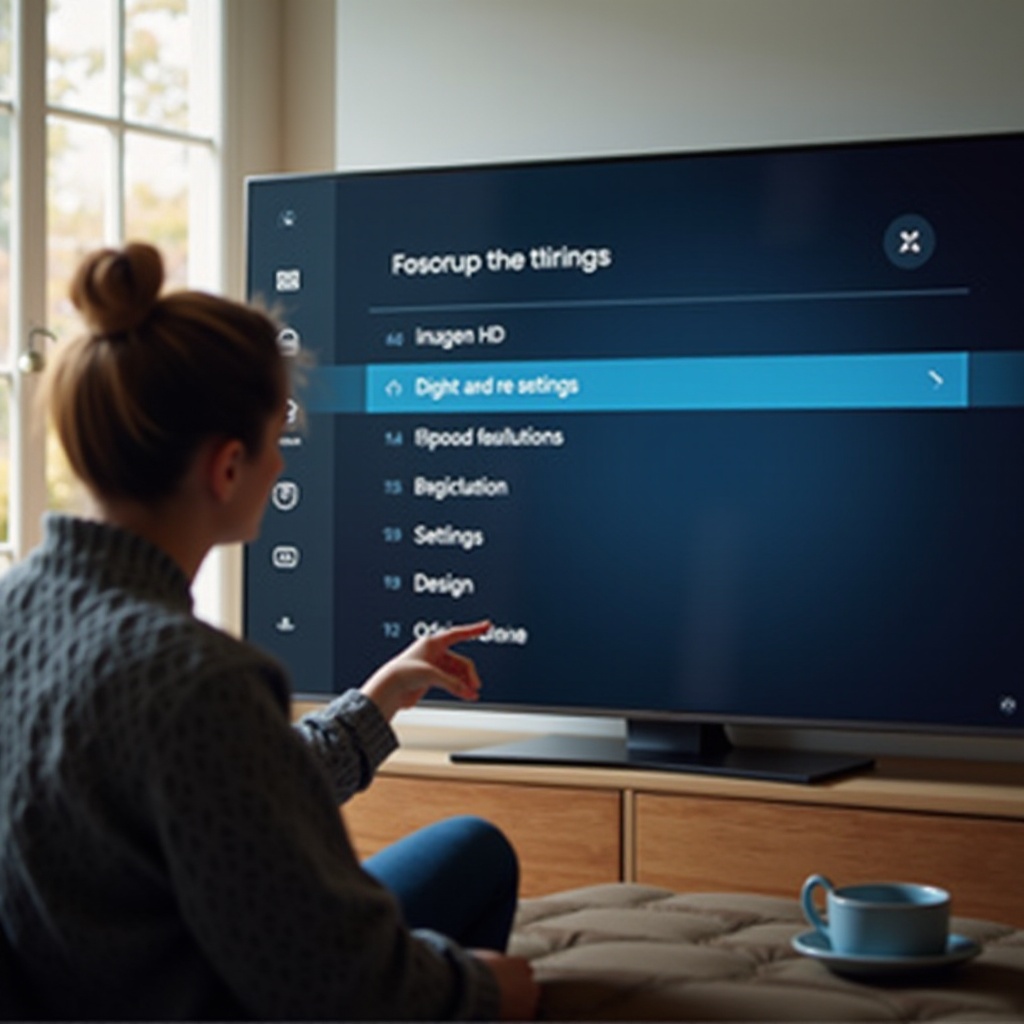
Aktywacja 4K na Twoim telewizorze Samsung wymaga zmiany pewnych ustawień, aby w pełni korzystać z funkcji tej rozdzielczości. Wykonaj te kroki:
- Otwórz menu ustawień:
- Naciśnij przycisk Home na pilocie.
-
Przejdź do ‘Ustawienia’ z menu Home.
-
Dostosuj ustawienia obrazu:
- Wybierz ‘Obraz.’
-
Wybierz ‘Rozmiar obrazu’ i dostosuj go do zoptymalizowanego rozmiaru dla 4K, na przykład ’16:9′ lub ‘Dopasowanie do ekranu.’
-
Włącz kolor UHD dla portów HDMI:
- W ‘Ustawieniach’ wybierz ‘Zarządzanie urządzeniami zewnętrznymi.’
-
Wejdź w ‘Kolor UHD HDMI’ i aktywuj go dla odpowiedniego portu HDMI.
-
Sprawdź dostępność treści w 4K:
- Upewnij się, że wybrane serwisy streamingowe lub urządzenia obsługują wyjście 4K.
- Przeglądaj i znajdź treści oznaczone jako 4K, aby zacząć oglądać.
Po skonfigurowaniu kluczowych ustawień, następna faza to optymalizacja Twojego doświadczenia 4K za pomocą najlepszych praktyk.
Optymalizacja Twoich wrażeń z 4K
Po włączeniu oglądania w 4K, optymalizacja sposobu, w jaki doświadczasz tej wspaniałej rozdzielczości, dodatkowo podwyższy poziom wizualnych doznań. Weź pod uwagę te zalecenia, aby w pełni wykorzystać konfigurację 4K:
-
Ustawienia obrazu: Dostosuj ustawienia obrazu dla idealnego kontrastu i jasności w zależności od środowiska oglądania. Wybieraj spośród trybów takich jak ‘Dynamiczny, ‘Standardowy’ lub ‘Film’ według własnych preferencji.
-
Jakość dźwięku: Uzupełnij wizualną konfigurację wyjątkową jakością dźwięku. Dostosuj ustawienia audio lub zainstaluj zewnętrzne głośniki lub soundbar dla głębszego zanurzenia dźwiękowego.
-
Wybór treści: Wybieraj treści dostępne w 4K na platformach streamingowych, takich jak Netflix, Amazon Prime, czy YouTube, oferujących szeroką gamę tytułów w 4K.
Poprzez zwiększoną optymalizację ustawień, możesz napotkać drobne przeszkody. Kolejna sekcja skupia się na rozwiązywaniu typowych problemów technicznych.
Rozwiązywanie typowych problemów
Mimo włączenia 4K, niektórzy użytkownicy mogą napotkać wyzwania w osiąganiu oczekiwanej jakości wizualnej. Oto najczęstsze problemy i ich rozwiązania:
-
Brak dostępnych treści w 4K: Sprawdź, czy Twoja subskrypcja serwisu streamingowego obejmuje dostęp do 4K.
-
Brak obrazu: Sprawdź wszystkie połączenia kablowe, upewniając się, że kable HDMI obsługują transmisję 4K.
-
Obniżona jakość obrazu: Oceń swoje połączenie internetowe pod kątem wystarczalności do płynnego streamingu 4K. Może być wymagana szybsza sieć dla niezakłóconego odbioru treści 4K.
Dzięki tym wskazówkom dotyczącym rozwiązywania problemów, Twoja konfiguracja 4K powinna działać efektywnie. Zakończmy ten przewodnik kluczowymi wnioskami w podsumowaniu.
Podsumowanie
Pomocne włączenie 4K na telewizorze Samsung odblokowuje potencjał na wyrafinowane wrażenia wizualne. Ten artykuł dostarczył informacji na temat określania zgodności, konfiguracji ustawień i skutecznego rozwiązywania problemów. Rozpocznij podróż po zapierających dech w piersiach wizualizacjach i w pełni wykorzystaj swoją konfigurację telewizora 4K.
Często Zadawane Pytania
Jak mogę sprawdzić, czy mój telewizor Samsung obsługuje 4K?
Sprawdź instrukcję swojego telewizora lub stronę wsparcia Samsunga, aby znaleźć specyfikacje dotyczące rozdzielczości wskazujące na możliwość 4K lub UHD.
Dlaczego mój telewizor Samsung nie wyświetla rozdzielczości 4K, mimo że ją ustawiłem?
Upewnij się, że połączenia HDMI są poprawne, używaj kabli zdolnych do przesyłania sygnału 4K i zweryfikuj, czy masz dostęp do treści dostępnych w 4K.
Jakie rodzaje treści mogę oglądać w 4K na moim telewizorze Samsung?
Strumieniuj treści 4K z usług takich jak Netflix, Amazon Prime czy YouTube, które oferują szeroki wybór filmów i programów w 4K.