
Wprowadzenie
AirPods są znane z wysokiej jakości i wygody bezprzewodowego użytkowania, co czyni je ulubieńcami wśród entuzjastów technologii, którzy chcą ulepszyć swoje doświadczenia rozrywkowe. Połączenie AirPods z telewizorem Smart TV pozwala użytkownikom cieszyć się dźwiękiem bez plątaniny kabli. Ten przewodnik oferuje instrukcje krok po kroku dotyczące podłączania AirPods do telewizora Smart TV, rozwiązywania powszechnych problemów i odkrywania alternatyw dla płynnego dźwięku.
Zrozumienie zgodności AirPods i telewizora Smart TV
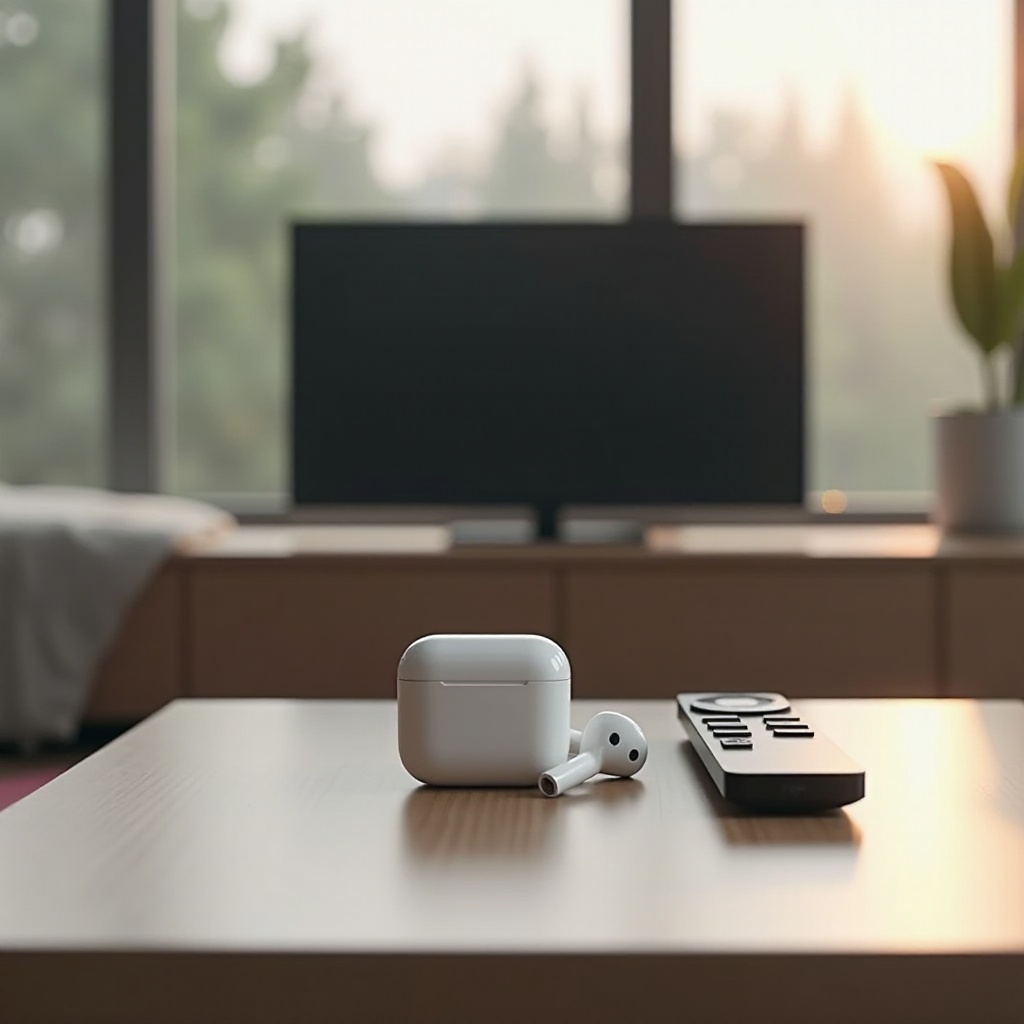
Przed rozpoczęciem procesu połączenia, ważne jest, aby upewnić się, że AirPods i telewizor Smart TV są ze sobą zgodne. Sprawdzenie modelu AirPods i potwierdzenie możliwości Bluetooth Twojego telewizora Smart TV może zaoszczędzić czas i zapobiec frustracji.
- Modele AirPods: Każda generacja oferuje unikalne funkcje. Sprawdź, czy Twoje AirPods obsługują parowanie Bluetooth, zwłaszcza jeśli korzystasz z modeli jak AirPods Pro czy AirPods Max.
- Możliwość Bluetooth telewizora Smart TV: Większość nowoczesnych telewizorów Smart TV posiada Bluetooth. Potwierdź, przeglądając menu ustawień na swoim telewizorze.
Znajomość zgodności gwarantuje płynniejszy proces ustawienia i połączenia.
Jak podłączyć AirPods do telewizora Smart TV – przewodnik krok po kroku
Po zapewnieniu zgodności, wykonaj te kroki, aby pomyślnie nawiązać połączenie:
1. Przygotowanie urządzeń: Upewnij się, że oba urządzenia są naładowane i gotowe. Aktywuj tryb parowania Bluetooth na swoim telewizorze.
2. Proces parowania:
– Apple TV: Przejdź do Ustawienia > Piloty i urządzenia > Bluetooth. Wybierz swoje AirPods.
– Telewizory Samsung: Przejdź do Ustawienia > Dźwięk > Wyjście dźwięku > Lista głośników Bluetooth. Wybierz AirPods.
– Telewizory LG: Wejdź do Ustawienia > Dźwięk > Słuchawki Bluetooth. Wybierz AirPods.
Te instrukcje ułatwiają parowanie, pozwalając użytkownikom cieszyć się bezprzewodowym dźwiękiem.
Rozwiązywanie powszechnych problemów z połączeniem
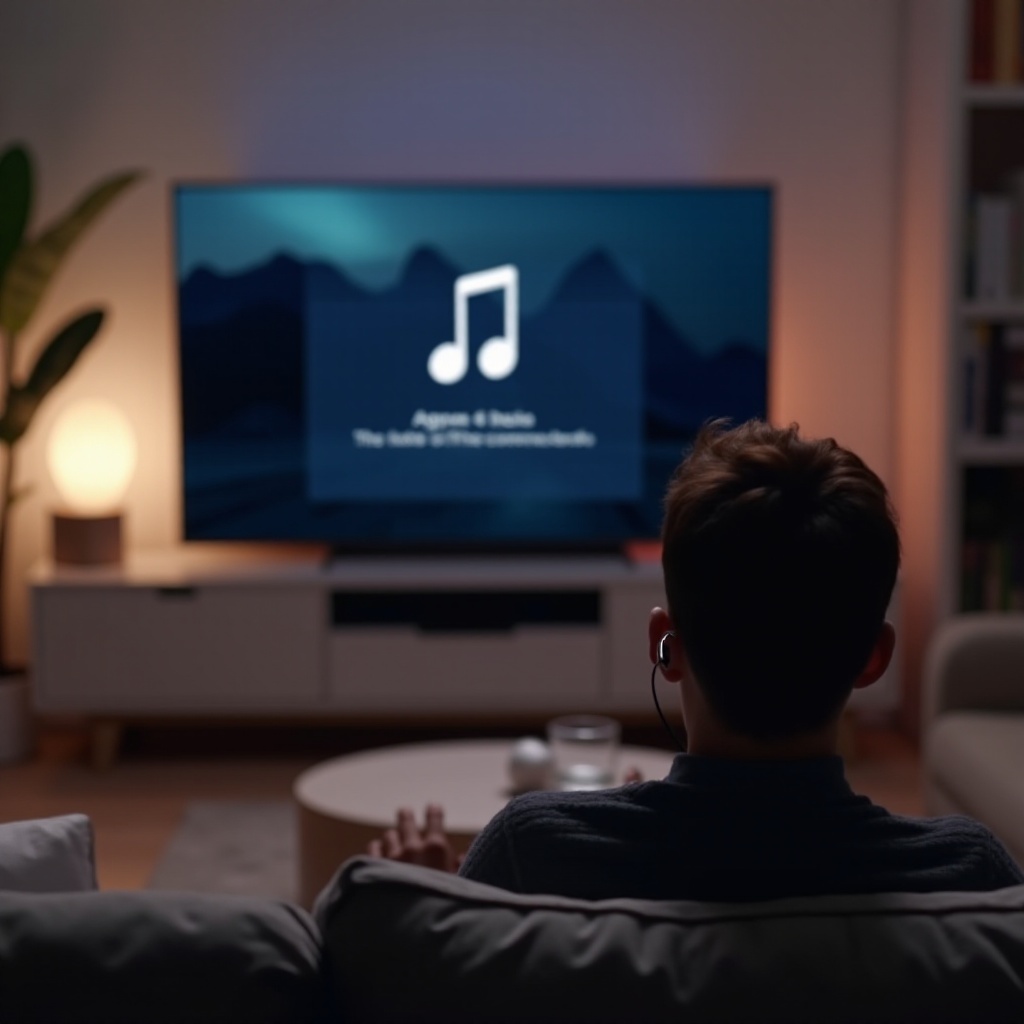
Nawet przy starannym ustawieniu, mogą pojawić się sporadyczne problemy. Rozwiąż te powszechne wyzwania:
- Nieudane próby parowania: Upewnij się, że urządzenia są w zasięgu. Uruchom ponownie telewizor i AirPods, a następnie spróbuj ponownie sparować.
- Problemy z synchronizacją dźwięku i opóźnieniami: Często spowodowane interferencją elektroniczną. Usuń pobliskie urządzenia i sprawdź aktualizacje oprogramowania na swoim telewizorze.
Rozwiązując problemy, użytkownicy mogą poprawić jakość dźwięku i unikać zakłóceń.
Ulepszanie wrażeń wizualnych z AirPods
Po rozwiązaniu problemów z połączeniem, ulepsz swoje wrażenia dźwiękowe. AirPods zawierają funkcje, które mogą znacznie poprawić dźwięk.
- Funkcje AirPods: Użyj Spatial Audio dla zanurzeniowego dźwięku. Aktywuj redukcję szumów, aby zablokować hałas zewnętrzny.
- Dostosowanie ustawień dźwięku telewizora: Dostosuj ustawienia equalizera dla optymalnego dźwięku. Wzmocnij basy i klarowność dla określonych treści.
Te udoskonalenia oferują personalizację, dostosowując dźwięk do potrzeb widzów.
Alternatywne rozwiązania łączenia AirPods
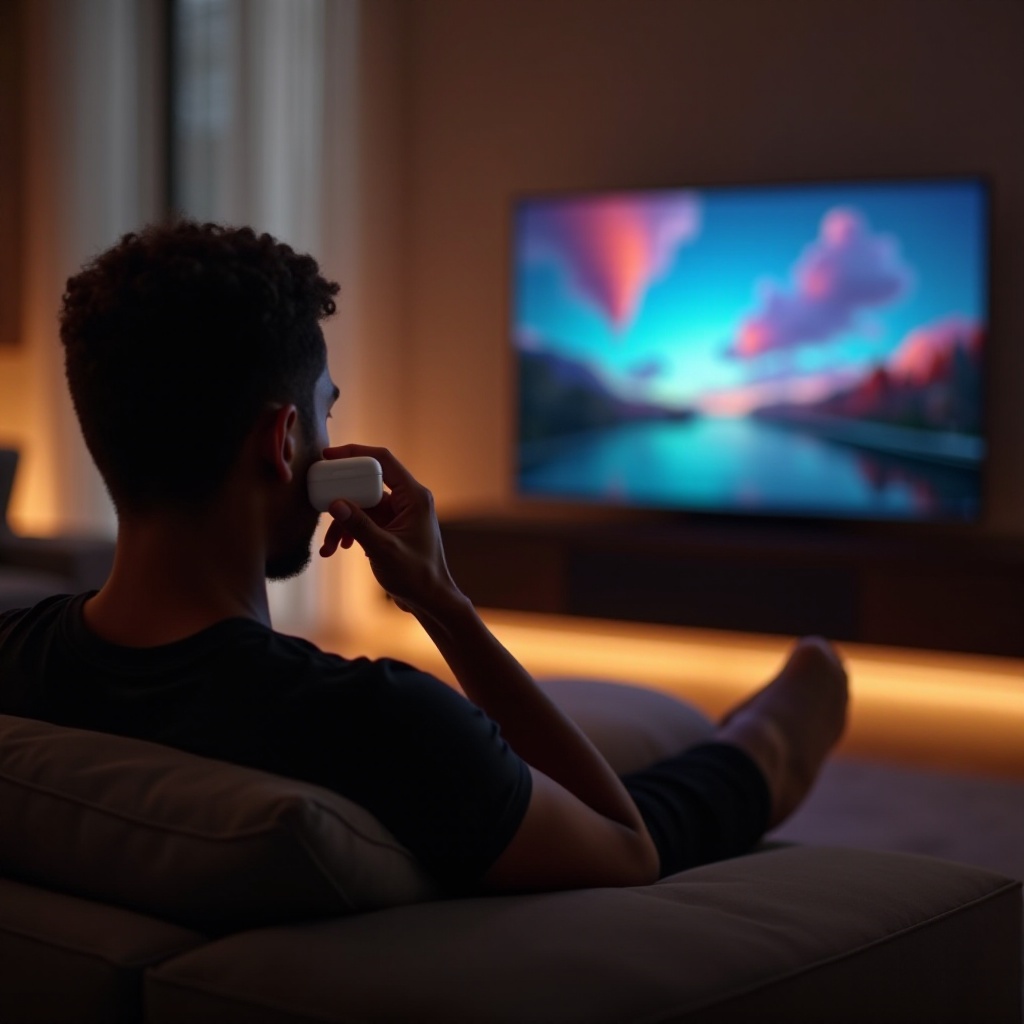
Nie każdy telewizor obsługuje AirPods bezpośrednio. Odkryj te alternatywy:
- Transmiter Bluetooth: Użyj tego urządzenia, aby podłączyć AirPods przez wyjście audio telewizora.
- Aplikacje firm trzecich: Aplikacje mogą pomóc w nawiązaniu połączenia w przypadku telewizorów bez bezpośredniego wsparcia.
Odkrywając alternatywy, użytkownicy zapewniają kompleksowe rozwiązanie dla bezprzewodowego dźwięku.
Wniosek
Połączenie AirPods z telewizorem Smart TV poprawia wrażenia wizualne, oferując wygodę bezprzewodowego użytkowania i wysoką jakość dźwięku. Dzięki starannemu ustawieniu, rozwiązywaniu problemów i personalizacji użytkownicy mogą bezproblemowo cieszyć się lepszymi wrażeniami dźwiękowymi.
Najczęściej zadawane pytania
Czy wszystkie telewizory Smart można połączyć z AirPods?
Większość telewizorów Smart z funkcjami Bluetooth może połączyć się z AirPods. Sprawdź kompatybilność modelu telewizora.
Jak poprawić jakość dźwięku, korzystając z AirPods z telewizorem Smart?
Optymalizuj ustawienia dźwięku w menu audio telewizora i korzystaj z funkcji AirPods, takich jak Dźwięk przestrzenny.
Czy są jakieś alternatywy, jeśli mój telewizor nie obsługuje Bluetooth?
Tak, użyj nadajnika Bluetooth lub aplikacji firm trzecich, aby nawiązać połączenie.