
Wprowadzenie
HDMI Consumer Electronics Control (CEC) upraszcza komunikację między urządzeniami za pomocą jednego połączenia HDMI. Dla entuzjastów Xbox, wykorzystanie HDMI CEC może płynnie zintegrować konsolę do gier z telewizorami, systemami audio i kompatybilnymi urządzeniami, tworząc wydajny zestaw do gier. Ten przewodnik dostarcza szczegółowego procesu krok po kroku, aby aktywować HDMI CEC na Twoim Xboxie, zapewniając doskonałe wrażenia z gry.
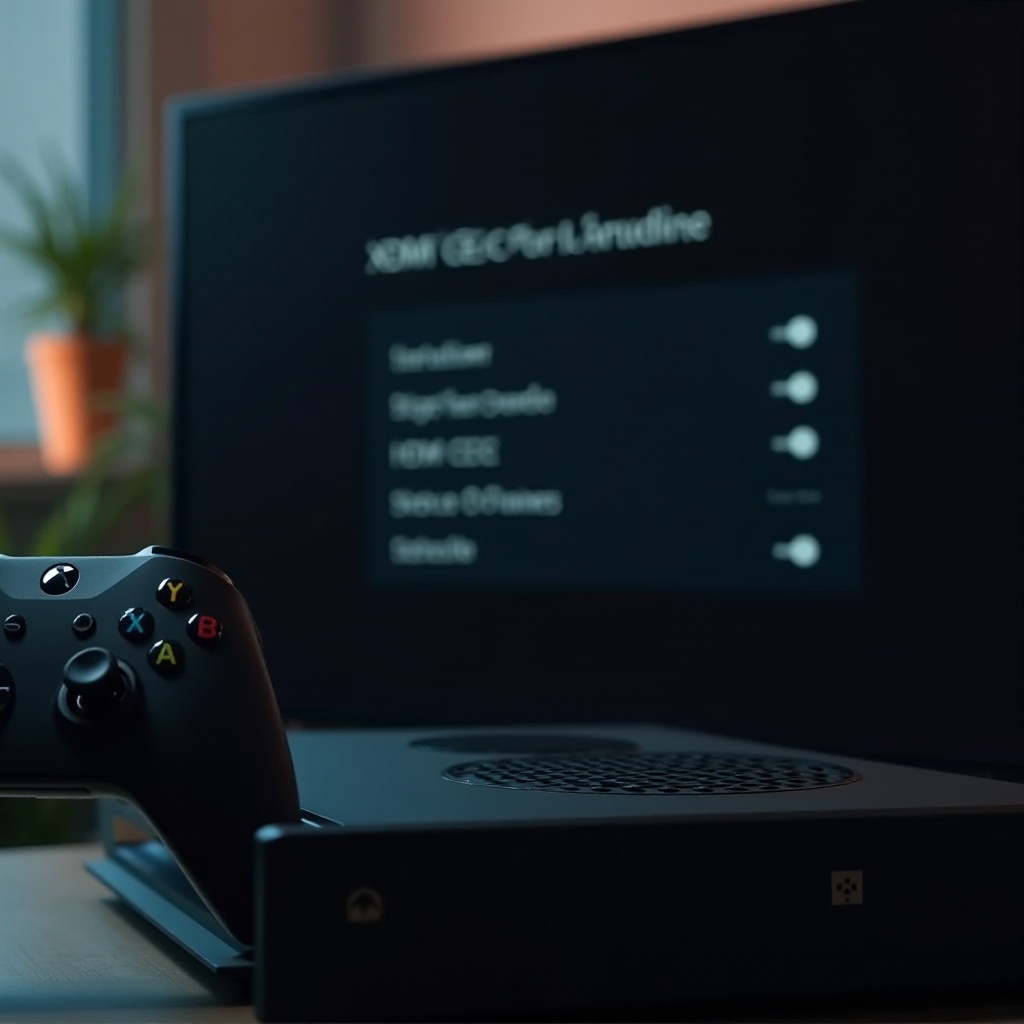
Zrozumienie HDMI CEC
Jasne zrozumienie HDMI CEC jest kluczowe przed zagłębieniem się w jego konfigurację na Xboxie.
Czym jest HDMI CEC?
HDMI CEC, czyli HDMI Consumer Electronics Control, pozwala urządzeniom podłączonym przez HDMI kontrolować się nawzajem. Ta funkcja pozwala użytkownikom obsługiwać wiele urządzeń za pomocą jednego pilota, upraszczając zarządzanie domową rozrywką.
Zalety HDMI CEC dla graczy
Aktywacja HDMI CEC na Twoim Xboxie oferuje znaczące korzyści:
– Zunifikowana kontrola: Zarządzaj swoim Xboxem, telewizorem i innymi urządzeniami za pomocą jednego pilota, redukując zagracenie.
– Automatyczne przełączanie: HDMI CEC automatyzuje zmiany źródła sygnału na telewizorze, gdy Twój Xbox się włącza.
– Zarządzanie energią: Urządzenia wyposażone w HDMI CEC mogą się wyłączać, gdy Twój Xbox się wyłączy, przyczyniając się do oszczędzania energii.
Te korzyści podkreślają rolę HDMI CEC w ulepszaniu zestawów do gier.
Przygotowanie Twojego Xboxa do aktywacji HDMI CEC
Aby w pełni wykorzystać potencjał HDMI CEC, upewnij się, że Twój Xbox jest gotowy do aktywacji poprzez kompatybilność i aktualizacje systemu.
Wymagania systemowe i sprawdzanie kompatybilności
Rozpocznij od zweryfikowania wsparcia HDMI CEC na Twoim Xboxie i podłączonych urządzeniach:
1. Sprawdź instrukcje urządzeń: Potwierdź, że HDMI CEC jest uwzględnione w specyfikacjach Twojego Xboxa i telewizora. Szukaj ‘CEC’, ‘Anynet+’ (Samsung) lub ‘BRAVIA Sync’ (Sony).
2. Przejrzyj model Xboxa: Większość najnowszych modeli Xboxa wspiera HDMI CEC. Jeśli korzystasz z wcześniejszego modelu, rozważ aktualizacje firmware’u lub modernizację urządzenia.
Gdy ustalisz kompatybilność, skoncentruj się na funkcjonalności oprogramowania.
Rozważania dotyczące aktualizacji oprogramowania Xboxa
Aktualizowanie oprogramowania Xboxa zapewnia dostęp do nowych funkcji, takich jak HDMI CEC:
– Przejdź do ustawień: Przejdź do Ustawienia > System > Aktualizacje, aby sprawdzić dostępność aktualizacji.
– Włącz automatyczne aktualizacje: To zapewnia ciągły dostęp do najnowszych funkcji HDMI bez ręcznego sprawdzania.
Kiedy Twój Xbox jest gotowy, możesz aktywować HDMI CEC.
Szczegółowe kroki do włączenia HDMI CEC na Xboxie
Po zapewnieniu kompatybilności i aktualizacji, wykonaj te kroki, aby aktywować HDMI CEC:
Dostęp do ustawień Xboxa
- Włącz swoją konsolę Xbox: Upewnij się, że urządzenie jest podłączone do telewizora za pomocą kabla HDMI.
- Otwórz menu główne: Użyj kontrolera, aby uzyskać dostęp do głównego pulpitu Xboxa.
Przejdź do modyfikacji ustawień aktywacji HDMI.
Przejdź do opcji wideo i dźwięku
- Wybierz System > Ustawienia: Z pulpitu nawigacyjnego przejdź do ‘System’, a następnie ‘Ustawienia’.
- Wybierz ustawienia wideo i dźwięku: Znajdź i wybierz ustawienia ‘Wideo i dźwięk’, aby znaleźć opcje HDMI.
Z otwartym menu, skoncentruj się na aktywacji HDMI CEC.
Aktywuj funkcje HDMI CEC
- Wybierz opcje HDMI CEC: W ‘Wideo i dźwięk’ przejdź do ustawień HDMI CEC.
- Włącz funkcje: Włącz opcje, które odpowiadają Twoim wymaganiom, takie jak automatyczne przełączanie urządzeń i synchronizacja zasilania.
Wykonując te kroki, aktywujesz HDMI CEC, integrując swój Xbox płynnie z podłączonymi urządzeniami.
Rozwiązywanie problemów z HDMI CEC
W niektórych przypadkach HDMI CEC może wykazywać problemy. Oto jak rozwiązać typowe problemy:
Typowe problemy z łącznością
Użytkownicy mogą napotkać problemy takie jak słaba komunikacja między urządzeniami lub nieaktywne ustawienia pilota:
– Przerwany sygnał: Luźne kable HDMI mogą zakłócać działanie CEC.
– Niedopasowane ustawienia: Różnice w ustawieniach urządzeń mogą wpływać na HDMI CEC.
Rozwiązania i obejścia
Rozwiąż problemy, korzystając z tych metod:
1. Zabezpiecz połączenia: Upewnij się, że kable HDMI są pewnie podłączone.
2. Zweryfikuj ustawienia: Potwierdź, że ustawienia HDMI CEC każdego urządzenia są poprawnie skonfigurowane.
3. Uruchom ponownie urządzenia: Ponowne uruchomienie Xboxa i telewizora może odświeżyć działanie HDMI CEC.
Rozwiązując te kwestie, problemy z HDMI CEC można skutecznie rozwiązać.
Udoskonalenie zestawu do gier po aktywacji HDMI CEC
Po aktywacji, odkryj dalsze udoskonalenia dla swojego środowiska gry.
Integracja z urządzeniami inteligentnymi
HDMI CEC otwiera drogi do integracji z inteligentnymi technologiami:
– Podłącz inteligentne głośniki: Korzystaj z asystentów głosowych dla bezproblemowej kontroli gier.
– Synchronizacja z inteligentnym oświetleniem: Sparuj inteligentne światła z grą dla immersyjnych efektów.
Dalsze optymalizowanie wydajności Xboxa
Ulepsz granie poza HDMI CEC za pomocą dodatkowych ustawień:
– Zaawansowane konfiguracje wyświetlania: Doprecyzuj ustawienia wysokiej rozdzielczości i HDR dla maksymalizacji wizualnej.
– Poprawki audio: Dostosuj ustawienia dźwięku dla optymalnego audiomatching grą.
Te ulepszenia obiecują wszechstronne podniesienie układu Twojego zestawu do gier.
Podsumowanie
Aktywując HDMI CEC na Twoim Xboxie, upraszczasz kontrolę nad swoimi urządzeniami i optymalizujesz zestaw do tworzenia połączonego doświadczenia z gry. Wykonanie opisanych kroków zapewnia, że Twój Xbox działa na najwyższych obrotach, umożliwiając immersyjny i zintegrowany system rozrywki. Odkrywaj i korzystaj z zalet, które HDMI CEC wnosi do domowego środowiska gamingowego.
Często Zadawane Pytania
Czy HDMI CEC może zakłócać połączenia z innymi urządzeniami?
HDMI CEC zwykle działa płynnie, ale mogą wystąpić konflikty ustawień. Przejrzyj konfiguracje, aby zapewnić optymalną integrację.
Co zrobić, jeśli HDMI CEC nagle przestanie działać?
Upewnij się, że połączenia są zabezpieczone, a ustawienia prawidłowe. Często ponowne uruchomienie urządzeń rozwiązuje niespodziewane zakłócenia.
Czy włączając HDMI CEC, moje Xbox zużywa więcej energii?
HDMI CEC jest zaprojektowany do oszczędzania energii poprzez synchronizację stanów zasilania urządzeń, co prowadzi do potencjalnych oszczędności energii.