
Wprowadzenie
Granie zdalne otwiera nowe możliwości dla entuzjastów Xbox, oferując elastyczność i dostępność poza domową konsolą. Ten kompleksowy przewodnik dostarcza informacji na temat konfiguracji Xbox Remote Play, optymalizacji doświadczeń i rozwiązywania problemów, zapewniając płynne granie w dowolnym czasie i miejscu.

Jak działa Xbox Remote Play
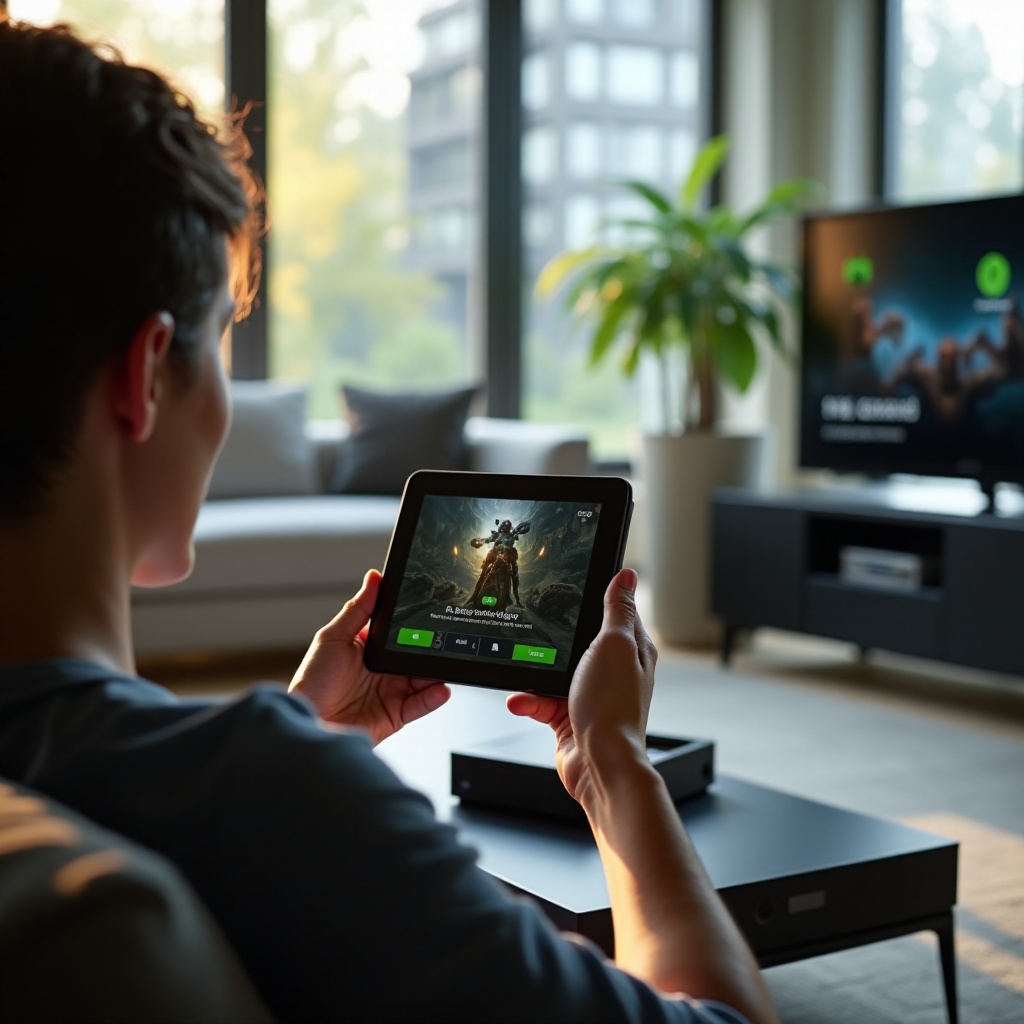
Xbox Remote Play umożliwia rozgrywkę wszędzie, streamując bezpośrednio z konsoli na komputery PC lub urządzenia mobilne. Wygoda grania poza salonem staje się rzeczywistością. Poznanie działania tej funkcji ułatwia bezproblemową rozgrywkę.
Granie zdalne działa poprzez uruchomienie połączenia internetowego między konsolą Xbox a dowolnym dodatkowym urządzeniem. Dzięki temu połączeniu zawartość gry jest przesyłana strumieniowo, umożliwiając rozgrywkę gdziekolwiek jesteś. Przejdźmy do tego, jak przygotować konsolę do uruchomienia gry zdalnej.
Przygotowanie Xbox do gry zdalnej
Zanim zaczniesz swoją zdalną podróż gamingową, upewnij się, że Twój Xbox jest poprawnie skonfigurowany, aby uniknąć zakłóceń.
- Wymagania systemowe i aktualizacje
- Sprawdź, czy konsola Xbox (Xbox One lub nowsza) obsługuje funkcję Remote Play.
-
Aktualizuj konsolę do najnowszej wersji oprogramowania, aby płynnie uruchomić tę funkcję.
-
Aktywacja Remote Play na Xbox
- Przejdź do ‘Ustawienia’ na konsoli Xbox.
- Wybierz ‘Urządzenia i połączenia,’ a następnie ‘Funkcje zdalne.’
- Włącz funkcje zdalne, zaznaczając odpowiednie pole, i przełącz na tryb szybkiego włączenia.
Dzięki tym krokom Twój Xbox jest gotowy do parowania zdalnego, co umożliwia kolejny kluczowy krok: podłączenie odpowiednich urządzeń.
Podłączanie urządzeń do gry zdalnej
Gdy Twój Xbox jest przygotowany, możesz łatwo podłączyć zgodne urządzenia według własnego uznania—czy to smartfon, tablet czy komputer PC.
-
Przegląd zgodnych urządzeń
Remote Play jest wszechstronny, obsługując szeroką gamę urządzeń. Upewnij się, że Twój gadżet spełnia wymagania systemowe potrzebne do streamowania Xbox. -
Podłączanie smartfonów i tabletów
- Zainstaluj aplikację Xbox z Google Play Store lub Apple App Store.
- Użyj danych logowania do konta Xbox, aby się zalogować, a następnie wybierz ‘Remote play na tym urządzeniu.’
-
Postępuj zgodnie z instrukcjami na ekranie, aby zakończyć konfigurację.
-
Konfiguracja gry zdalnej na PC
- Upewnij się, że Twój komputer działa przynajmniej na Windows 10.
- Pobierz aplikację Xbox z Microsoft Store i zaloguj się.
- Wybierz swoją konsolę z listy i ukończ konfigurację gry zdalnej.
Po ustanowieniu połączeń urządzeń, popraw swoje doświadczenie z grą, koncentrując się na optymalizacji wydajności.
Optymalizacja doświadczenia gry zdalnej
Zapewnienie płynnego doświadczenia w grze zdalnej w dużej mierze zależy od ustawień sieci i urządzeń.
- Poprawa wydajności sieciowej
- Zabezpiecz stabilne, szybkie połączenie, najlepiej przez Wi-Fi 5GHz lub Ethernet.
- Zminimalizuj przeciążenie sieci, odłączając nieużywane urządzenia.
-
Dostosuj ustawienia routera, aby priorytetem była gra.
-
Dostosowanie ustawień urządzeń
Zmień ustawienia związane z urządzeniem, takie jak rozdzielczość ekranu, aby poprawić wrażenia z gry. Dostosowanie czułości kontrolera może również zwiększyć komfort podczas gry.
Te optymalizacje zmniejszają opóźnienia i zapewniają niezakłóconą rozgrywkę. Gdy pojawią się trudności, umiejętności rozwiązywania problemów stają się niezbędne.
Rozwiązywanie typowych problemów związanych z grą zdalną
Nawet przy przygotowaniu mogą wystąpić sporadyczne problemy, ale zazwyczaj są łatwe do rozwiązania dzięki odpowiednim krokom.
- Rozwiązania dotyczące łączności
- Jeśli napotkasz problemy z łącznością, często ponowne uruchomienie Xbox i urządzenia je rozwiązuje.
-
Regularnie sprawdzaj aktualizacje oprogramowania, które mogą wpływać na odtwarzanie.
-
Poprawa wydajności
Jeśli doświadczasz opóźnień, obniżenie rozdzielczości gry lub zamknięcie aplikacji działających w tle zużywających przepustowość może pomóc.
Posiadając opcje rozwiązywania problemów, zapewniasz minimalne zakłócenia swoim przygodom gamingowym. Przypomnijmy sobie o korzyściach płynących z tej nowoczesnej funkcji.
Korzyści z używania Xbox Remote Play
Odkrywanie Xbox Remote Play może znacznie poprawić Twój styl życia jako gracza.
-
Dostępność i wygoda
Swoboda gry gdziekolwiek, niezależnie od lokalizacji fizycznej, jest niezrównana, oferując niesamowitą elastyczność. -
Udoskonalenie gry mobilnej
Przenoszenie jakości gier konsolowych bezpośrednio na urządzenia przenośne znacznie poprawia wrażenia z gry mobilnej.
Zrozumienie tych korzyści podkreśla, dlaczego Remote Play jest cenione wśród zapalonych graczy Xbox. Oto zwięzłe podsumowanie przed zapoznaniem się z często zadawanymi pytaniami.
Podsumowanie
Xbox Remote Play pozwala graczom uwolnić się od tradycyjnych ograniczeń związanych z graniem. Dzięki temu kompletnemu przewodnikowi nauczyłeś się kroków, jak skonfigurować swój Xbox, zoptymalizować wydajność urządzeń i sieci, rozwiązywać problemy oraz w pełni wykorzystać tę nowoczesną funkcję.
Najczęściej zadawane pytania
Jakie urządzenia są kompatybilne z Xbox Remote Play?
Xbox Remote Play obsługuje większość smartfonów, tabletów i komputerów PC, pod warunkiem, że spełniają one wymagania systemowe.
Jak mogę poprawić połączenie z Xbox Remote Play?
Utrzymuj stabilne, szybkie połączenie internetowe i zoptymalizuj ustawienia sieci dla gier, aby zwiększyć stabilność połączenia.
Czy Xbox Remote Play jest bezpieczny?
Oczywiście. Xbox Remote Play używa bezpiecznych połączeń, aby chronić dane użytkowników i sesje gier przed nieautoryzowanym dostępem.