
Introduzione
Collegare la tua Xbox a Roku trasforma il tuo spazio di intrattenimento integrando senza sforzo le funzioni di gioco e streaming. Questa guida completa esplorerà ogni fase del processo, dall’attrezzatura essenziale alla risoluzione dei problemi comuni, garantendo un’esperienza di configurazione fluida.
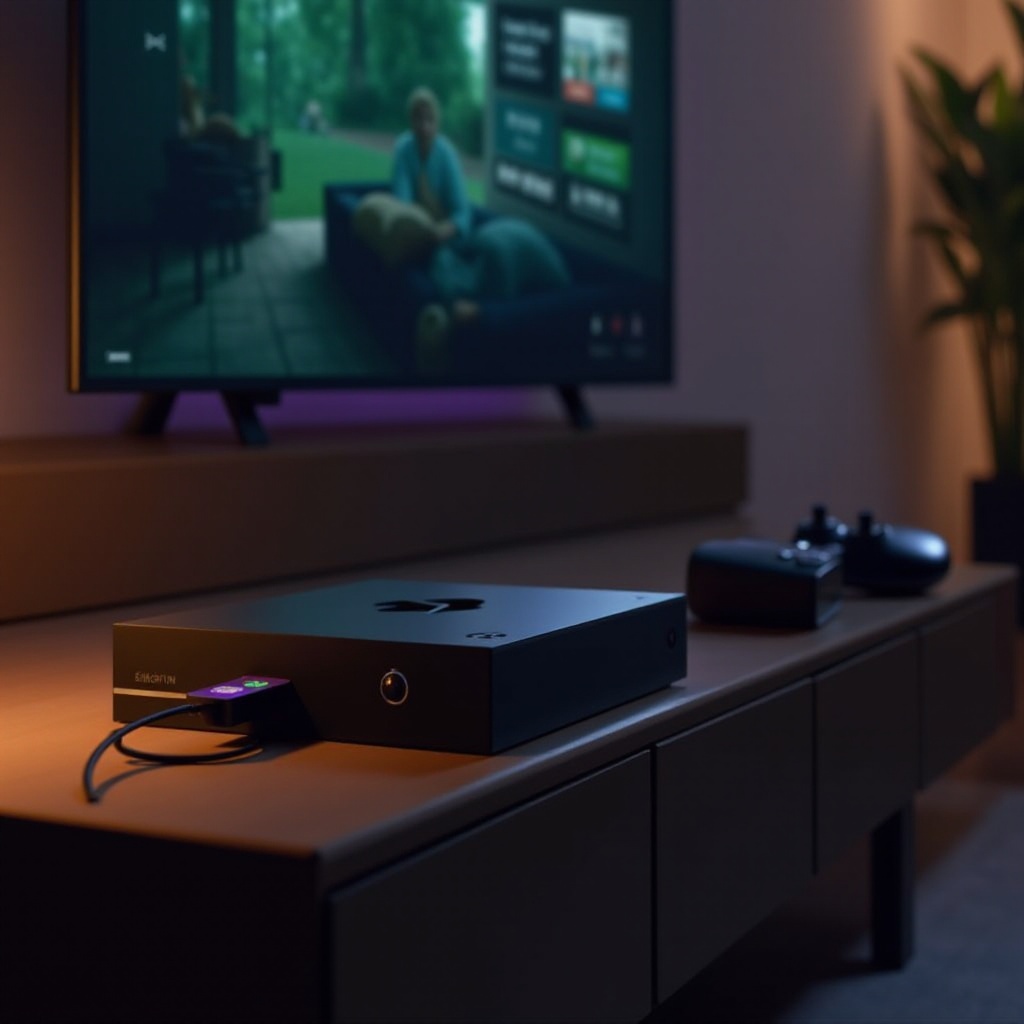
Attrezzatura Essenziale per la Connessione
Prima di procedere con la configurazione, assicurati di avere a disposizione tutta l’attrezzatura necessaria. La console Xbox e il dispositivo Roku servono come elementi principali di questa integrazione, richiedendo porte e cavi HDMI compatibili per prestazioni ottimali.
Attrezzatura Necessaria
- Console Xbox compatibile con uscita HDMI.
- Dispositivo Roku con capacità di ingresso HDMI.
- Cavo HDMI ad alta velocità per garantire una trasmissione fluida.
- TV o monitor con porte di ingresso HDMI.
Verificare la compatibilità dei tuoi dispositivi crea le basi per una connessione di successo, permettendoti di procedere con fiducia.
Considerazioni sulla Compatibilità
Controlla che il tuo modello di Roku supporti ingressi HDMI e che le impostazioni Xbox consentano connessioni con dispositivi esterni. Assicurati che entrambi i dispositivi abbiano gli ultimi aggiornamenti firmware per prevenire potenziali problemi di connettività.
Processo di Connessione Step-by-Step
Con la compatibilità stabilita, segui questa guida completa per collegare la tua Xbox a Roku.
Preparazione Iniziale
- Accendi i Dispositivi: Assicurati che Xbox e Roku siano accesi.
- Esegui Aggiornamenti del Firmware: Conferma che entrambi i dispositivi abbiano ricevuto gli ultimi aggiornamenti.
Effettuare le Connessioni HDMI
- Collega il Cavo HDMI: Attacca un’estremità alla Xbox e l’altra al dispositivo Roku.
- Seleziona l’Ingresso HDMI: Usa il telecomando della TV per passare all’ingresso HDMI connesso.
Regolazione delle Impostazioni Xbox
- Vai su ‘Display e Suono’ nelle impostazioni Xbox.
- Conferma la sorgente HDMI sotto ‘Uscita Video’.
Configurazione delle Impostazioni Roku
- Accedi alle impostazioni Roku tramite lo schermo ‘Home’.
- Seleziona ‘Sistema’, poi ‘Mirroring dello Schermo’, e impostalo su ‘Consenti Sempre’.
Una volta configurato, il display Xbox dovrebbe apparire sulla tua TV tramite Roku.
Risoluzione dei Problemi Comuni di Connessione
A volte, nonostante la preparazione perfetta, sorgono problemi. Ecco come risolverli e affrontare efficacemente i problemi comuni.
Affrontare le Sfide di Connessione
- Verifica le Connessioni dei Cavi: Assicurati che il cavo HDMI sia saldamente collegato su entrambe le estremità.
- Riavvia i Dispositivi: Riavvia sia Xbox che Roku se la connessione non riesce.
- Ricontrolla le Impostazioni: Controlla le impostazioni di uscita video sulla Xbox.
Soluzioni per Problemi Audio/Video
- Regola le impostazioni audio sulla Xbox per risolvere le distorsioni sonore.
- Modifica la risoluzione video se la qualità del display è carente.
Quando Chiedere Ulteriore Aiuto
- Unisciti ai forum Xbox e Roku per ottenere informazioni da utenti esperti.
- Contatta l’assistenza clienti se i problemi persistono.
Risolvendo questi problemi, spiani la strada per una solida configurazione di gioco e streaming.
Migliorare la tua Esperienza Xbox e Roku
Collegata la tua Xbox a Roku, esplora modi per ottimizzare le prestazioni e sfruttare al meglio questa configurazione.
Migliorare la Qualità Video e Audio
- Utilizza le impostazioni audio della Xbox per regolazioni sonore preferite.
- Personalizza le impostazioni video di Roku per migliorare la chiarezza dell’immagine.
App e Funzionalità Consigliate
- Scopri app di gioco compatibili con Roku, come Twitch.
- Integra le funzionalità di Xbox Live con l’interfaccia di Roku per sessioni di gioco arricchite.
Incorpora queste migliorie per sfruttare appieno le capacità dei tuoi dispositivi, garantendo un impressionante spazio di intrattenimento.
Conclusione
Collegando la tua Xbox a Roku, elevi il tuo spazio di intrattenimento in un hub multifunzionale, combinando senza sforzo gioco e streaming. Con questa guida, sei attrezzato per integrare perfettamente i tuoi dispositivi, sbloccando il meglio di entrambi i mondi.
Domande frequenti
Qualsiasi dispositivo Roku può funzionare con il mio Xbox?
Sì, a condizione che il dispositivo Roku supporti l’ingresso HDMI. Assicurati di configurare correttamente per una connessione senza problemi.
Cosa succede se il mio Xbox non si connette a Roku?
Controlla i collegamenti dei cavi e le impostazioni, e riavvia i dispositivi. Consulta i manuali per passaggi dettagliati di risoluzione dei problemi.
Lo streaming attraverso Roku influenzerà le prestazioni di gioco?
Se le impostazioni sono ottimizzate e i dispositivi sono compatibili, le prestazioni dovrebbero essere fluide. Considera cavi di alta qualità per ottenere migliori risultati.