
Einführung
HDMI Consumer Electronics Control (CEC) vereinfacht die Gerätekommunikation über eine einzige HDMI-Verbindung. Für Xbox-Enthusiasten kann die Nutzung von HDMI CEC ihre Spielkonsole nahtlos mit Fernsehern, Audiosystemen und kompatiblen Geräten integrieren und so ein effizientes Spielerlebnis schaffen. Diese Anleitung liefert einen detaillierten Schritt-für-Schritt-Prozess zur Aktivierung von HDMI CEC auf Ihrer Xbox und sorgt so für ein überlegenes Spielerlebnis.
Verständnis von HDMI CEC
Ein klares Verständnis von HDMI CEC ist unerlässlich, bevor Sie sich mit der Einrichtung auf der Xbox befassen.
Was ist HDMI CEC?
HDMI CEC, oder HDMI Consumer Electronics Control, ermöglicht es, dass über HDMI verbundene Geräte sich gegenseitig steuern können. Diese Funktion erlaubt es Nutzern, mehrere Geräte mit einer einzigen Fernbedienung zu bedienen und vereinfacht so das Management der Heimunterhaltung.
Vorteile von HDMI CEC für Gamer
Die Aktivierung von HDMI CEC auf Ihrer Xbox bietet erhebliche Vorteile:
– Einheitliche Steuerung: Bedienen Sie Ihre Xbox, Ihren Fernseher und andere Geräte mit einer Fernbedienung und reduzieren Sie Unordnung.
– Automatisches Umschalten: HDMI CEC automatisiert die Änderung der Eingabequelle auf Ihrem Fernseher, wenn Ihre Xbox eingeschaltet wird.
– Energiemanagement: Mit HDMI CEC ausgestattete Geräte können sich ausschalten, wenn Ihre Xbox dies tut, was zum Energiesparen beiträgt.
Diese Vorteile heben die Rolle von HDMI CEC bei der Verbesserung von Setup-Aufbauten hervor.
Vorbereitung Ihrer Xbox für die Aktivierung von HDMI CEC
Um das volle Potenzial von HDMI CEC auszuschöpfen, stellen Sie sicher, dass Ihre Xbox durch Kompatibilität und Systemupdates bereit ist.
Systemanforderungen und Kompatibilitätsprüfung
Beginnen Sie mit der Überprüfung der Unterstützung von HDMI CEC auf Ihrer Xbox und den angeschlossenen Geräten:
1. Überprüfen Sie die Gerätemanuale: Bestätigen Sie, dass HDMI CEC in den Spezifikationen Ihrer Xbox und Ihres Fernsehers aufgeführt ist. Achten Sie auf ‘CEC’, ‘Anynet+’ (Samsung) oder ‘BRAVIA Sync’ (Sony).
2. Überprüfen Sie das Xbox-Modell: Die meisten neueren Xbox-Modelle unterstützen HDMI CEC. Wenn Sie ein älteres Modell verwenden, prüfen Sie Firmware-Updates oder Geräte-Upgrades.
Mit festgestellter Kompatibilität ist Ihr nächster Fokus die Software-Funktionalität.
Überlegungen zum Xbox-Softwareupdate
Durch das Aktualisieren Ihrer Xbox-Software können Sie auf neue Funktionen wie HDMI CEC zugreifen:
– Navigieren Sie zu Einstellungen: Gehen Sie zu Einstellungen > System > Updates, um nach Updates zu suchen.
– Aktivieren Sie automatische Updates: Dies gewährleistet kontinuierlichen Zugang zu den neuesten HDMI-Funktionen ohne manuelle Prüfungen.
Mit Ihrer Xbox bereit, sind Sie bereit für die Aktivierung von HDMI CEC.
Detaillierte Schritte zur Aktivierung von HDMI CEC auf Xbox
Nach Sicherstellung der Kompatibilität und Updates folgen Sie diesen Schritten, um HDMI CEC zu aktivieren:
Zugriff auf Xbox-Einstellungen
- Schalten Sie Ihre Xbox-Konsole ein: Stellen Sie sicher, dass Ihr Gerät mit einem HDMI-Kabel mit Ihrem Fernseher verbunden ist.
- Öffnen Sie das Startmenü: Verwenden Sie Ihren Controller, um das Haupt-Dashboard von Xbox zu öffnen.
Fahren Sie fort, um die Einstellungen für die HDMI-Aktivierung zu ändern.
Navigieren Sie zu Video- und Soundoptionen
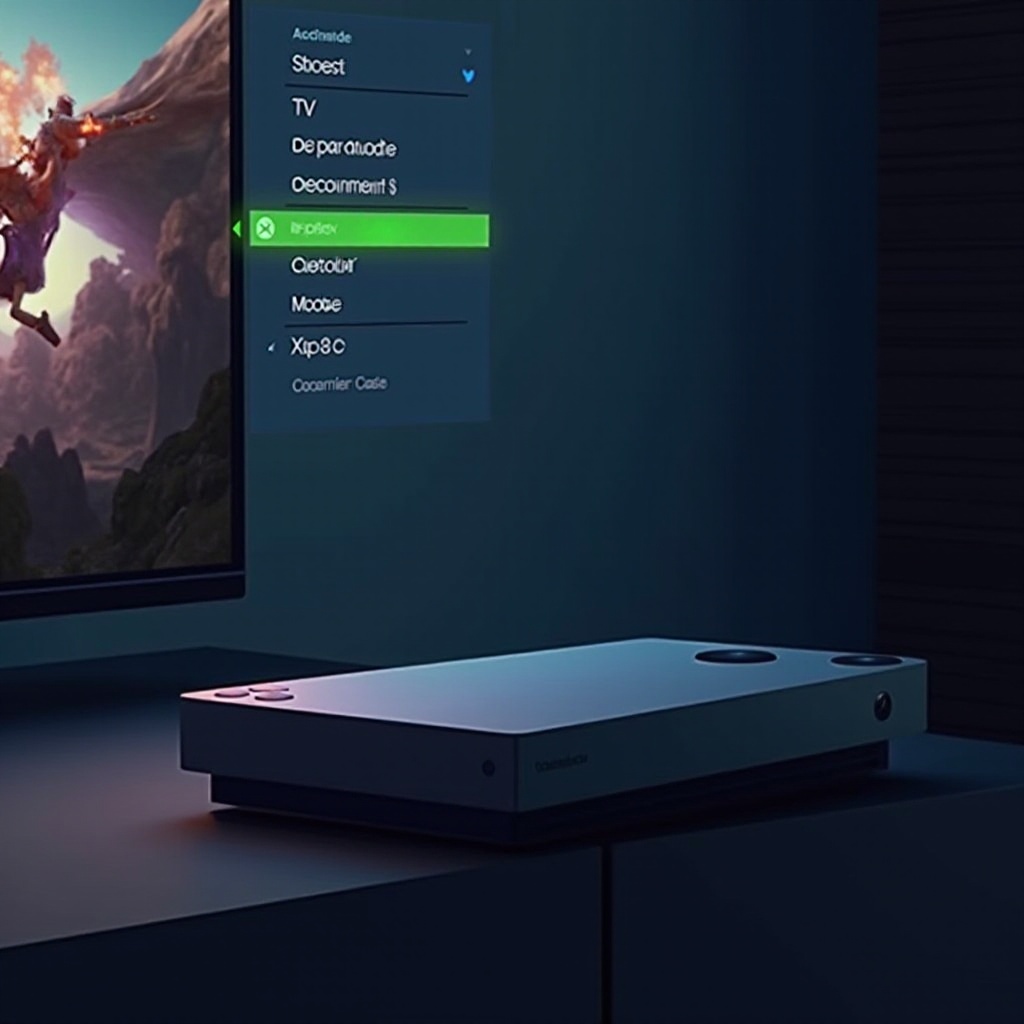
- Wählen Sie System > Einstellungen: Navigieren Sie vom Dashboard zu ‘System’ und dann zu ‘Einstellungen’.
- Wählen Sie Video- & Soundeinstellungen: Suchen und wählen Sie ‘Video & Sound’-Einstellungen, um HDMI-Optionen zu finden.
Mit dem geöffneten Menü ist die Aktivierung von HDMI CEC der nächste Fokus.
Aktivieren Sie HDMI CEC-Funktionen
- Wählen Sie HDMI CEC-Optionen aus: Greifen Sie innerhalb von ‘Video & Sound’ auf die HDMI CEC-Einstellungen zu.
- Funktionen aktivieren: Schalten Sie Optionen ein, die Ihren Anforderungen entsprechen, wie automatisches Geräteschalten und Leistungsabgleich.
Durch diese Schritte wird HDMI CEC aktiviert, wodurch Ihre Xbox nahtlos in verbundene Geräte integriert wird.
Fehlerbehebung bei HDMI CEC-Problemen
In einigen Fällen kann HDMI CEC Probleme zeigen. Hier erfahren Sie, wie Sie typische Probleme angehen können:
Häufige Konnektivitätsprobleme
Benutzer können auf Probleme wie unzureichende Kommunikation zwischen den Geräten oder inaktive Fernbedienungseinstellungen stoßen:
– Unterbrochenes Signal: Lockere HDMI-Kabel können die CEC-Funktion beeinträchtigen.
– Unübereinstimmende Einstellungen: Abweichungen in den Geräteeinstellungen können HDMI CEC beeinflussen.
Lösungen und Umgehungen
Problemlösungen mit diesen Methoden:
1. Sichere Verbindungen: Stellen Sie sicher, dass HDMI-Kabel fest angeschlossen sind.
2. Überprüfen Sie die Einstellungen: Stellen Sie sicher, dass die HDMI CEC-Einstellungen jedes Geräts korrekt konfiguriert sind.
3. Starten Sie Geräte neu: Ein Neustart von Xbox und Fernseher kann die HDMI CEC-Operationen aktualisieren.
Durch die Lösung dieser Probleme können HDMI CEC-Probleme effektiv gelöst werden.
Verbesserung Ihres Gaming-Setups nach der HDMI CEC-Aktivierung
Nach der Aktivierung erkunden Sie weitere Verfeinerungen für Ihre Gaming-Umgebung.
Integration mit Smart Devices
HDMI CEC öffnet Wege zur Integration mit smarter Technologie:
– Verbinden Sie Smart-Lautsprecher: Verwenden Sie Sprachassistenten für mühelose Spielsteuerung.
– Synchronisieren Sie intelligente Beleuchtung: Koppeln Sie intelligente Lichter mit dem Gameplay für immersive Effekte.
Optimieren Sie die Xbox-Leistung weiter
Verbessern Sie das Spielen jenseits von HDMI CEC mit zusätzlichen Einstellungen:
– Erweiterte Displaykonfigurationen: Optimieren Sie hochauflösende und HDR-Einstellungen für visuelle Maximierung.
– Audioanpassungen: Passen Sie die Toneinstellungen für optimale Audiowiedergabe im Spiel an.
Diese Verbesserungen versprechen eine umfassende Erhöhung Ihres Gaming-Layouts.
Fazit
Durch die Aktivierung von HDMI CEC auf Ihrer Xbox vereinfachen Sie die Steuerung über Ihre Geräte und optimieren Ihr Setup für ein vernetztes Spielerlebnis. Wenn Sie diesen beschriebenen Schritten folgen, stellen Sie sicher, dass Ihre Xbox auf ihrer höchsten Funktionalität ist, was ein immersives und integriertes Unterhaltungssystem ermöglicht. Entdecken und genießen Sie die Vorteile, die HDMI CEC Ihrer Heim-Gaming-Umgebung bietet.
Häufig gestellte Fragen
Kann HDMI CEC meine anderen Geräteverbindungen beeinträchtigen?
HDMI CEC funktioniert normalerweise reibungslos, aber es können Einstellungskonflikte auftreten. Überprüfen Sie die Konfigurationen für eine optimale Integration.
Was soll ich tun, wenn HDMI CEC plötzlich nicht mehr funktioniert?
Stellen Sie sicher, dass die Verbindungen sicher sind und die Einstellungen korrekt sind. Das Neustarten von Geräten behebt häufig unerwartete Störungen.
Verbraucht das Aktivieren von HDMI CEC mehr Strom auf meiner Xbox?
HDMI CEC ist darauf ausgelegt, Strom zu sparen, indem es die Stromzustände der Geräte synchronisiert und dadurch möglicherweise zu einem insgesamt geringeren Energieverbrauch führt.