
Einführung
Das Verbinden Ihres Xbox mit Roku verwandelt Ihren Unterhaltungsbereich, indem es Gaming- und Streaming-Funktionen nahtlos integriert. Dieser umfassende Leitfaden wird jeden Schritt des Prozesses, von der erforderlichen Ausrüstung bis hin zur Lösung häufiger Probleme, erkunden, um ein reibungsloses Einrichtungserlebnis zu gewährleisten.
Wichtige Ausrüstung für die Verbindung
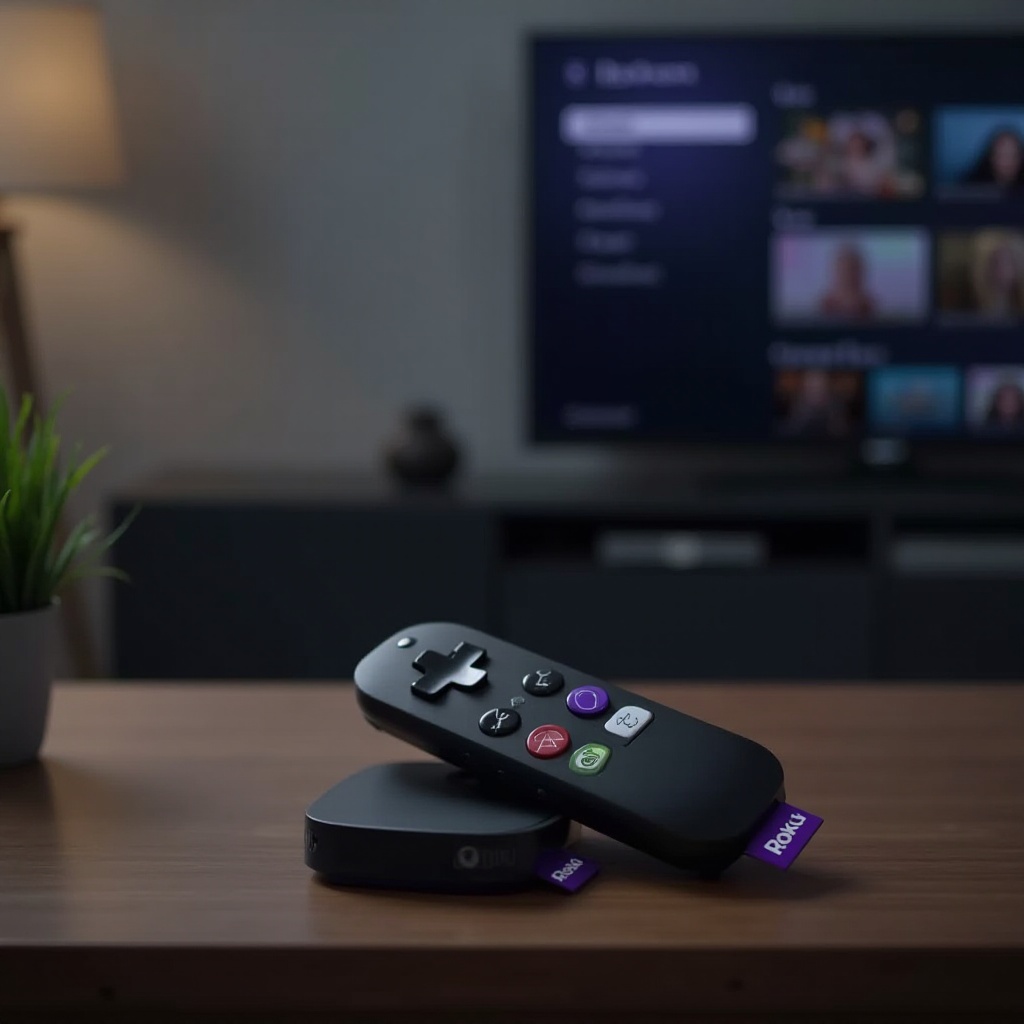
Bevor Sie mit der Einrichtung beginnen, stellen Sie sicher, dass Sie alle notwendigen Ausrüstungsgegenstände zur Hand haben. Ihre Xbox-Konsole und das Roku-Gerät dienen als Kernelemente dieser Integration und erfordern kompatible HDMI-Anschlüsse und -Kabel für optimale Leistung.
Erforderliche Ausrüstung
- Xbox-Konsole mit HDMI-Ausgangskompatibilität.
- Roku-Gerät mit HDMI-Eingangsfähigkeit.
- Hochgeschwindigkeits-HDMI-Kabel, um reibungslose Übertragung zu gewährleisten.
- Fernseher oder Displaymonitor mit HDMI-Eingangsanschlüssen.
Die Überprüfung der Kompatibilität Ihrer Geräte legt den Grundstein für eine erfolgreiche Verbindung und ermöglicht es Ihnen, zuversichtlich fortzufahren.
Kompatibilitätsüberlegungen
Überprüfen Sie, ob Ihr Roku-Modell HDMI-Eingänge unterstützt und ob Ihre Xbox-Einstellungen externe Gerätverbindungen zulassen. Stellen Sie sicher, dass beide Geräte die neuesten Firmware-Updates haben, um mögliche Verbindungsprobleme zu vermeiden.
Schritt-für-Schritt-Verbindungsprozess
Mit gesicherter Kompatibilität folgen Sie diesem umfassenden Leitfaden, um Ihre Xbox mit Roku zu verbinden.
Erstvorbereitung
- Geräte einschalten: Stellen Sie sicher, dass Xbox und Roku eingeschaltet sind.
- Firmware-Updates durchführen: Bestätigen Sie, dass beide Geräte die neuesten Updates erhalten haben.
HDMI-Verbindungen herstellen
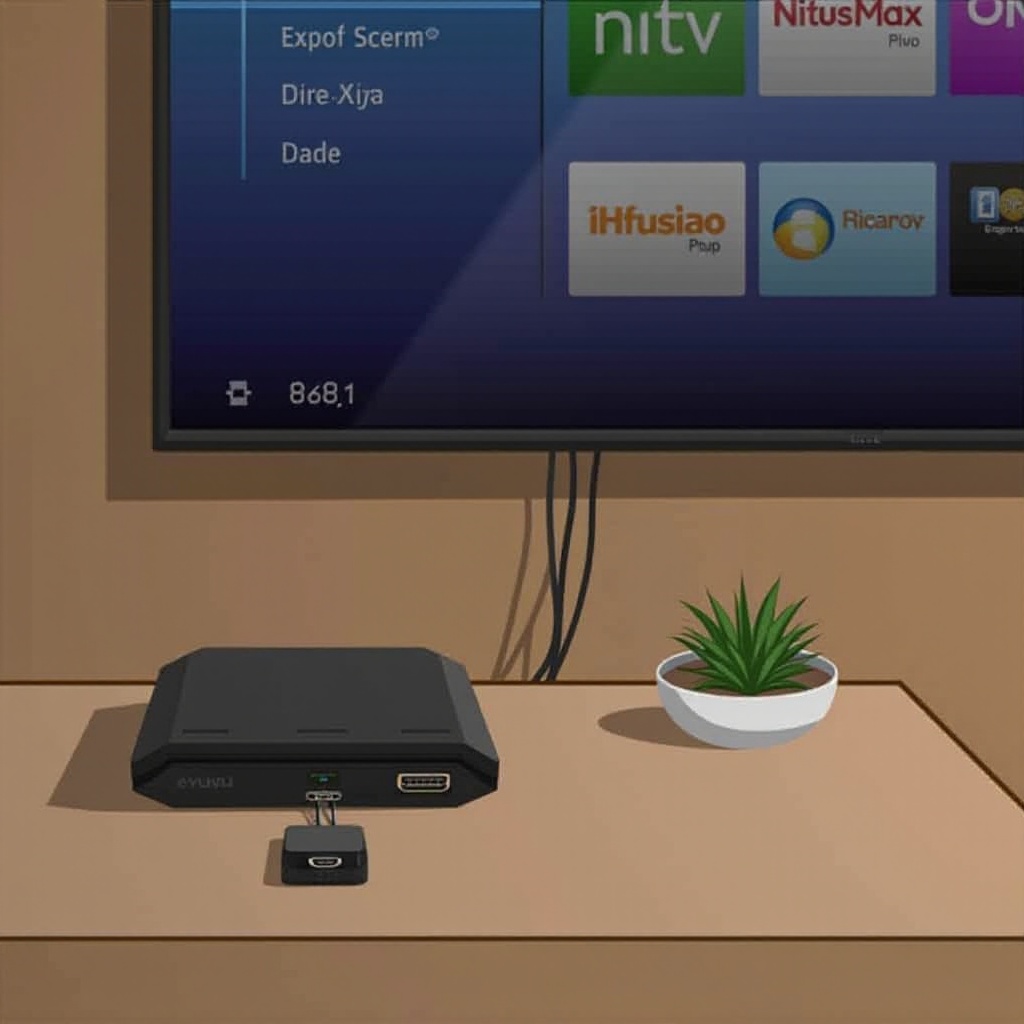
- HDMI-Kabel anschließen: Schließen Sie ein Ende an die Xbox und das andere an das Roku-Gerät an.
- HDMI-Eingang auswählen: Verwenden Sie Ihre TV-Fernbedienung, um zum verbundenen HDMI-Eingang zu wechseln.
Xbox-Einstellungen anpassen
- Navigieren Sie zu ‘Display & Sound’ in den Xbox-Einstellungen.
- Bestätigen Sie die HDMI-Quelle unter ‘Videoausgang’.
Roku-Einstellungen konfigurieren
- Greifen Sie über den ‘Home’-Bildschirm auf die Roku-Einstellungen zu.
- Wählen Sie ‘System’, dann ‘Bildschirmspiegelung’, und setzen Sie es auf ‘Immer zulassen’.
Sobald konfiguriert, sollte das Xbox-Display über Roku auf Ihrem Fernseher erscheinen.
Fehlerbehebung bei häufigen Verbindungsproblemen
Manchmal treten trotz perfekter Vorbereitung Probleme auf. Hier erfahren Sie, wie Sie häufige Probleme effektiv beheben können.
Bewältigung von Verbindungsherausforderungen
- Kabelverbindungen überprüfen: Stellen Sie sicher, dass das HDMI-Kabel an beiden Enden fest angeschlossen ist.
- Geräte neu starten: Starten Sie sowohl Xbox als auch Roku neu, wenn die Verbindung fehlschlägt.
- Einstellungen doppelt überprüfen: Überprüfen Sie die Videoausgabe-Einstellungen auf der Xbox.
Lösungen für Audio-/Videoprobleme
- Passen Sie die Audio-Einstellungen auf der Xbox an, um Klangverzerrungen zu beheben.
- Ändern Sie die Videoauflösung, wenn die Anzeigequalität mangelhaft ist.
Wann zusätzliche Hilfe zu suchen ist
- Treten Sie Xbox- und Roku-Foren bei, um Einblicke von erfahrenen Benutzern zu gewinnen.
- Kontaktieren Sie den Kundensupport, wenn die Probleme weiterhin bestehen.
Indem Sie diese Probleme lösen, ebnen Sie den Weg für ein robustes Gaming- und Streaming-Setup.
Ihr Xbox- und Roku-Erlebnis verbessern
Nachdem Sie Ihre Xbox mit Roku verbunden haben, erkunden Sie Möglichkeiten, um die Leistung zu optimieren und das Beste aus dieser Einrichtung herauszuholen.
Verbesserung der Video- und Audioqualität
- Nutzen Sie die Audio-Einstellungen der Xbox für bevorzugte Klanganpassungen.
- Passen Sie die Videoeinstellungen von Roku an, um die Bildklarheit zu verbessern.
Empfohlene Apps und Funktionen
- Entdecken Sie Roku-kompatible Gaming-Apps wie Twitch.
- Integrieren Sie Xbox-Live-Funktionen mit der Roku-Oberfläche für bereicherte Gaming-Sessions.
Integrieren Sie diese Verbesserungen, um die Fähigkeiten Ihrer Geräte voll auszuschöpfen und einen eindrucksvollen Unterhaltungsbereich zu gewährleisten.
Fazit
Indem Sie Ihre Xbox mit Roku verbinden, verwandeln Sie Ihren Unterhaltungsbereich in ein multifunktionales Zentrum, das Gaming und Streaming mühelos kombiniert. Mit diesem Leitfaden sind Sie in der Lage, Ihre Geräte nahtlos zu integrieren und das Beste aus beiden Welten zu erschließen.
Häufig gestellte Fragen
Kann jedes Roku-Gerät mit meinem Xbox funktionieren?
Ja, sofern das Roku-Gerät HDMI-Eingang unterstützt. Stellen Sie eine ordnungsgemäße Einrichtung für eine nahtlose Verbindung sicher.
Was, wenn mein Xbox keine Verbindung zu Roku herstellen kann?
Überprüfen Sie die Kabelverbindungen und Einstellungen und starten Sie die Geräte neu. Konsultieren Sie die Handbücher für detaillierte Schritte zur Fehlersuche.
Beeinflusst das Streaming über Roku die Spielleistung?
Wenn die Einstellungen optimiert und die Geräte kompatibel sind, sollte die Leistung reibungslos sein. Erwägen Sie hochwertige Kabel für bessere Ergebnisse.