
Úvod
AirPods jsou známé svou prémiovou kvalitou a bezdrátovým pohodlím, což je činí oblíbenými mezi technickými nadšenci, kteří si přejí vylepšit svůj zážitek z zábavy. Spárování AirPods s chytrou televizí umožňuje uživatelům vychutnávat si zvuk bez nutnosti kabelů. Tento návod nabízí krok za krokem pokyny k připojení AirPods k chytré televizi, řešení běžných problémů a zkoumání alternativ pro bezproblémový zvuk.
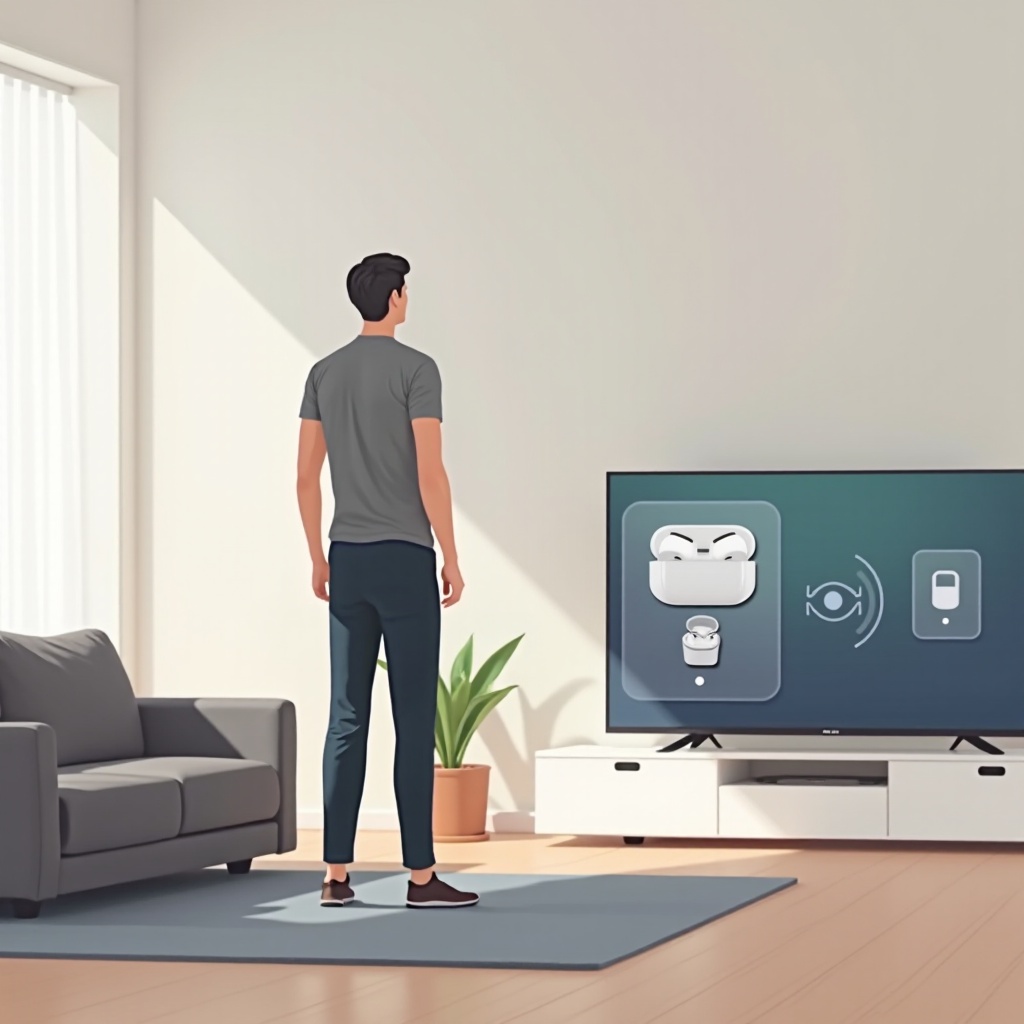
Pochopení kompatibility AirPods a chytré televize
Před samotným procesem připojení je důležité zajistit kompatibilitu mezi AirPods a chytrou televizí. Kontrola modelu vašich AirPods a potvrzení schopností Bluetooth vaší chytré televize může ušetřit čas a předejít frustraci.
- Modely AirPods: Každá generace nabízí jedinečné funkce. Ověřte, zda vaše AirPods podporují párování přes Bluetooth, zvláště pokud používáte modely jako AirPods Pro nebo AirPods Max.
- Bluetooth schopnost chytré televize: Většina moderních chytrých televizí zahrnuje Bluetooth. Potvrďte to přístupem do nabídky nastavení vaší televize.
Pochopení kompatibility zajišťuje hladší proces instalace a připojení.
Jak připojit AirPods k vaší chytré televizi – Krok za krokem
Po zajištění kompatibility následujte tyto kroky pro úspěšné připojení:
1. Příprava zařízení: Ujistěte se, že obě zařízení jsou nabitá a připravená. Aktivujte režim párování Bluetooth na vaší televizi.
2. Proces párování:
– Apple TV: Přístup do Nastavení > Dálkové ovládání a zařízení > Bluetooth. Vyberte své AirPods.
– Samsung TV: Navigujte do Nastavení > Zvuk > Výstup zvuku > Seznam Bluetooth reproduktorů. Vyberte AirPods.
– LG TV: Vstupte do Nastavení > Zvuk > Bluetooth sluchátka. Vyberte AirPods.
Tyto pokyny usnadňují jednoduché párování, což umožňuje uživatelům zažít bezdrátový zvuk.
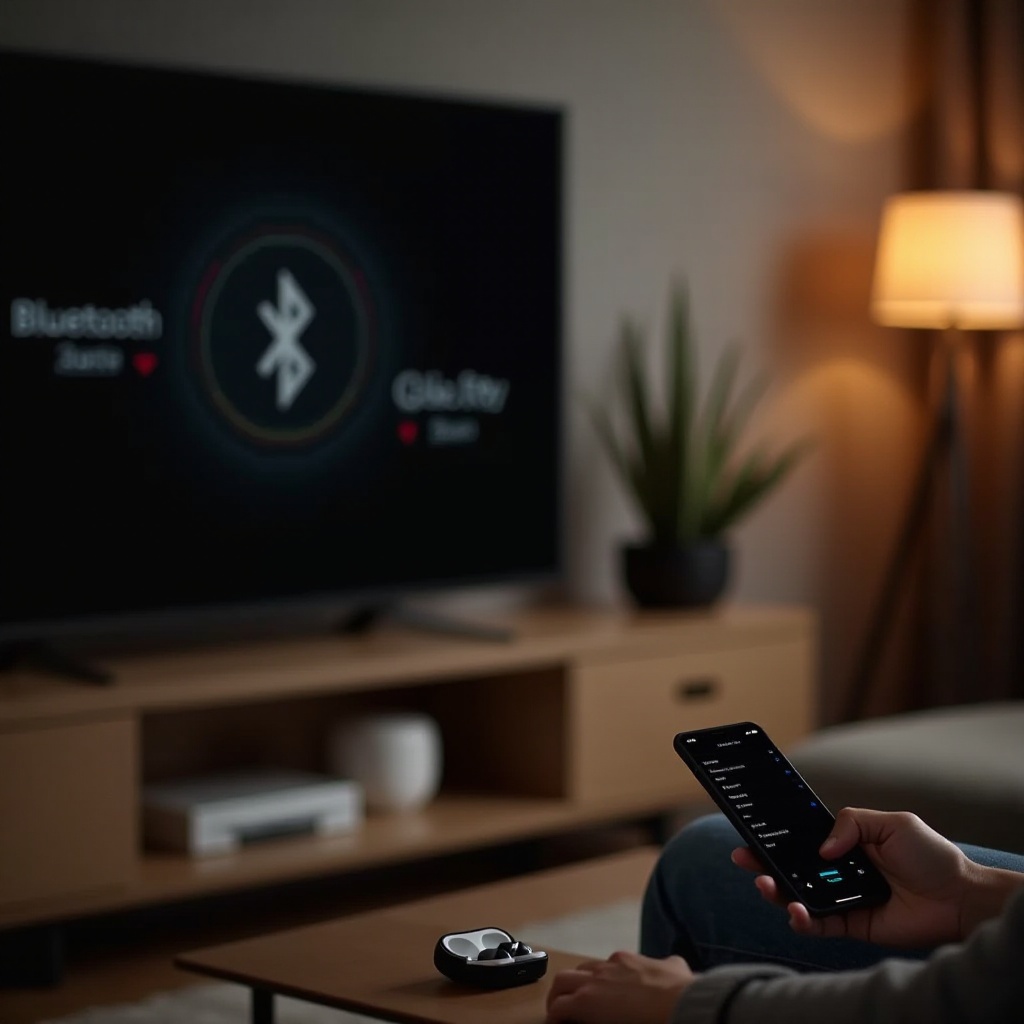
Řešení běžných problémů s připojením
I při pečlivém nastavení se mohou objevit občasné problémy. Řešte tyto běžné výzvy:
- Neúspěšné pokusy o párování: Ujistěte se, že zařízení jsou v dosahu. Restartujte svou televizi a AirPods, poté znovu zkusit spárování.
- Problémy se synchronizací a zpožděním zvuku: Často způsobeno elektronickým rušením. Odstranění blízkých zařízení a kontrola aktualizací softwaru vaší televize.
Troubleshootingem uživatelé mohou zlepšit kvalitu zvuku a vyhnout se přerušením.
Vylepšení vašich zážitků z televize s AirPods
S vyřešenými problémy s připojením si vylepšete svůj zvukový zážitek. AirPods přicházejí s funkcemi, které mohou výrazně zlepšit zvuk.
- Funkce AirPods: Použijte Prostorový zvuk pro imerzivní zvuk. Aktivujte potlačení šumu k blokování vnějšího hluku.
- Přizpůsobení zvukových nastavení televize: Upravte nastavení ekvalizéru pro optimální zvuk. Zvýrazněte basy a čistotu pro specifický obsah.
Tato vylepšení nabízejí možnosti přizpůsobení, personalizující zvukový výstup pro diváky.
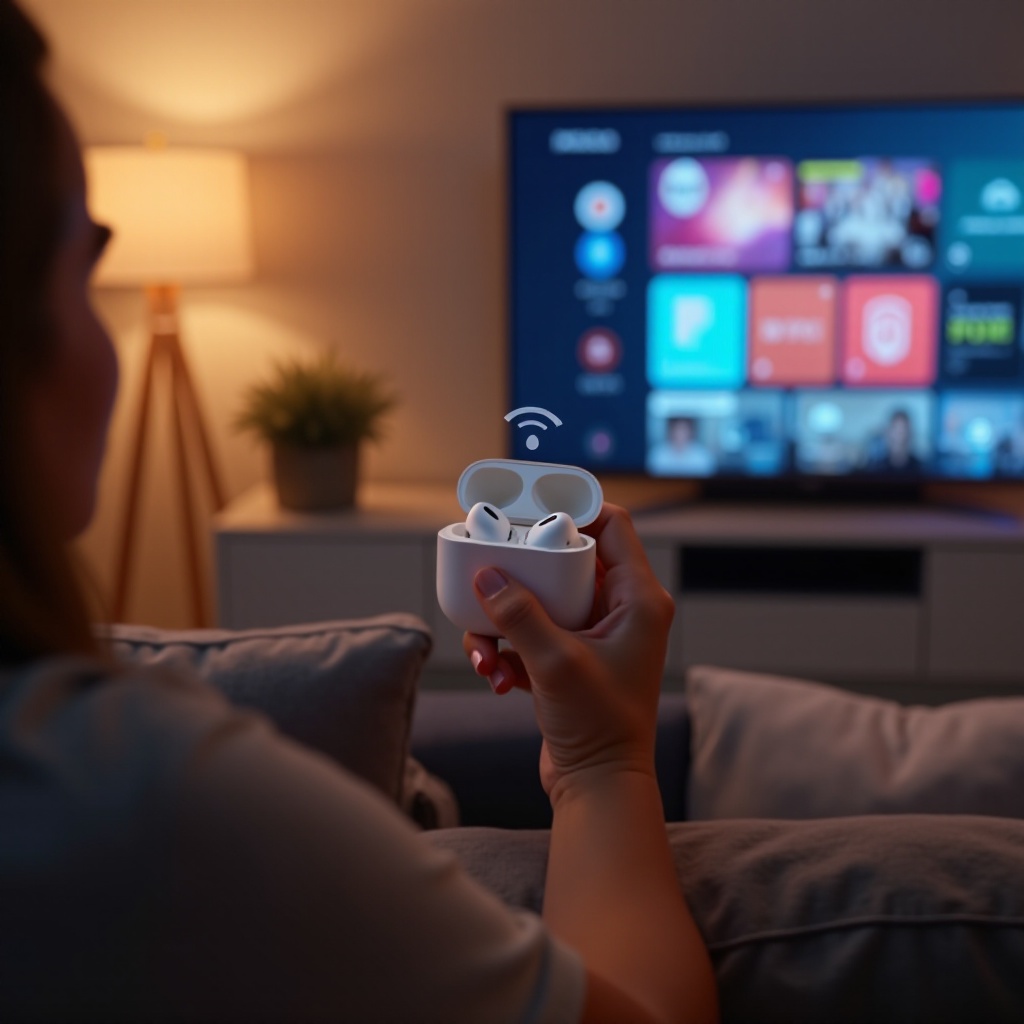
Alternativní řešení pro připojení AirPods
Ne každá televize podporuje AirPods přímo. Prozkoumejte tyto alternativy:
- Bluetooth vysílač: Použijte toto zařízení pro připojení AirPods přes audio výstup televize.
- Aplikace třetích stran: Aplikace mohou pomoci navázat spojení pro televizory bez přímé podpory.
Objevováním alternativ si uživatelé zajistí komplexní řešení bezdrátového zvuku.
Závěr
Připojení AirPods k chytré televizi zlepšuje zážitek ze sledování, nabízí bezdrátové pohodlí a prémiovou kvalitu zvuku. Pečlivým nastavením, řešením problémů a přizpůsobením si uživatelé mohou bezproblémově užívat vylepšený zvukový zážitek.
Často kladené otázky
Mohou všechny chytré televizory připojit AirPods?
Většina chytrých televizorů s Bluetooth schopnostmi může připojit AirPods. Zkontrolujte kompatibilitu vašeho modelu televizoru.
Jak zlepšit kvalitu zvuku při použití AirPods s chytrou televizí?
Optimalizujte nastavení zvuku v audio menu vaší televize a využijte funkce AirPods jako prostorový zvuk.
Existují nějaké alternativy, pokud moje televize nepodporuje Bluetooth?
Ano, použijte Bluetooth vysílač nebo aplikace třetích stran k navázání spojení.