
Úvod
Připojení vašeho Xboxu k Roku promění vaši zábavní oblast tím, že bezproblémově integruje herní a streamovací funkce. Tento kompletní průvodce prozkoumá každý krok procesu, od nezbytného vybavení po řešení běžných problémů, a zajistí tak bezproblémovou zkušenost s nastavením.
Nezbytné vybavení pro připojení
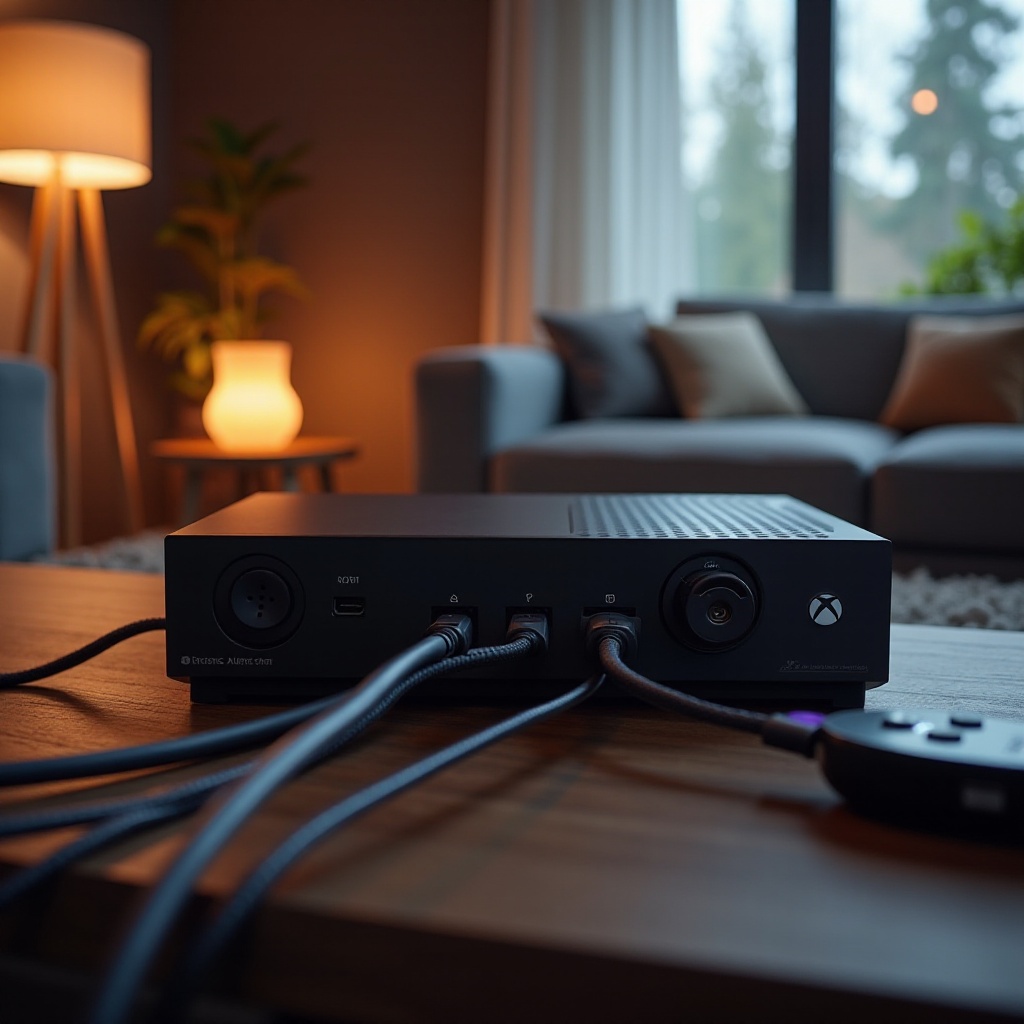
Než se pustíte do nastavení, ujistěte se, že máte po ruce vše potřebné vybavení. Vaše konzole Xbox a zařízení Roku slouží jako klíčové prvky této integrace, vyžadují kompatibilní HDMI porty a kabely pro optimální výkon.
Požadované vybavení
- Konzole Xbox kompatibilní s HDMI výstupem.
- Zařízení Roku s možnostmi HDMI vstupu.
- Vysokorychlostní HDMI kabel pro zajištění plynulého přenosu.
- TV nebo monitor vybavené HDMI vstupními porty.
Ověření kompatibility vašich zařízení vytváří základ pro úspěšné připojení, umožňuje vám pokračovat s důvěrou.
Úvahy o kompatibilitě
Ověřte, zda váš model Roku podporuje HDMI vstupy a nastavení Xboxu umožňuje připojení externích zařízení. Ujistěte se, že obě zařízení mají nejnovější aktualizace firmwaru, abyste předešli případným problémům s konektivitou.
Postup krok za krokem při připojení
Po zjištění kompatibility postupujte podle tohoto podrobného průvodce, jak připojit Xbox k Roku.
Počáteční příprava
- Zapněte zařízení: Ujistěte se, že jsou Xbox a Roku zapnuté.
- Proveďte aktualizace firmwaru: Potvrďte, že obě zařízení obdržela nejnovější aktualizace.
Provedení HDMI připojení
- Připojte HDMI kabel: Připojte jeden konec k Xboxu a druhý k zařízení Roku.
- Vyberte HDMI vstup: Pomocí dálkového ovladače TV přepněte na připojený HDMI vstup.
Úprava nastavení Xboxu
- Přejděte na ‘Display & Sound’ v nastavení Xboxu.
- Potvrďte HDMI zdroj v ‘Video Output’.
Nastavení Roku
- Přistupte k nastavení Roku přes obrazovku ‘Home’.
- Vyberte ‘System’, poté ‘Screen Mirroring’, a nastavte na ‘Vždy povolit’.
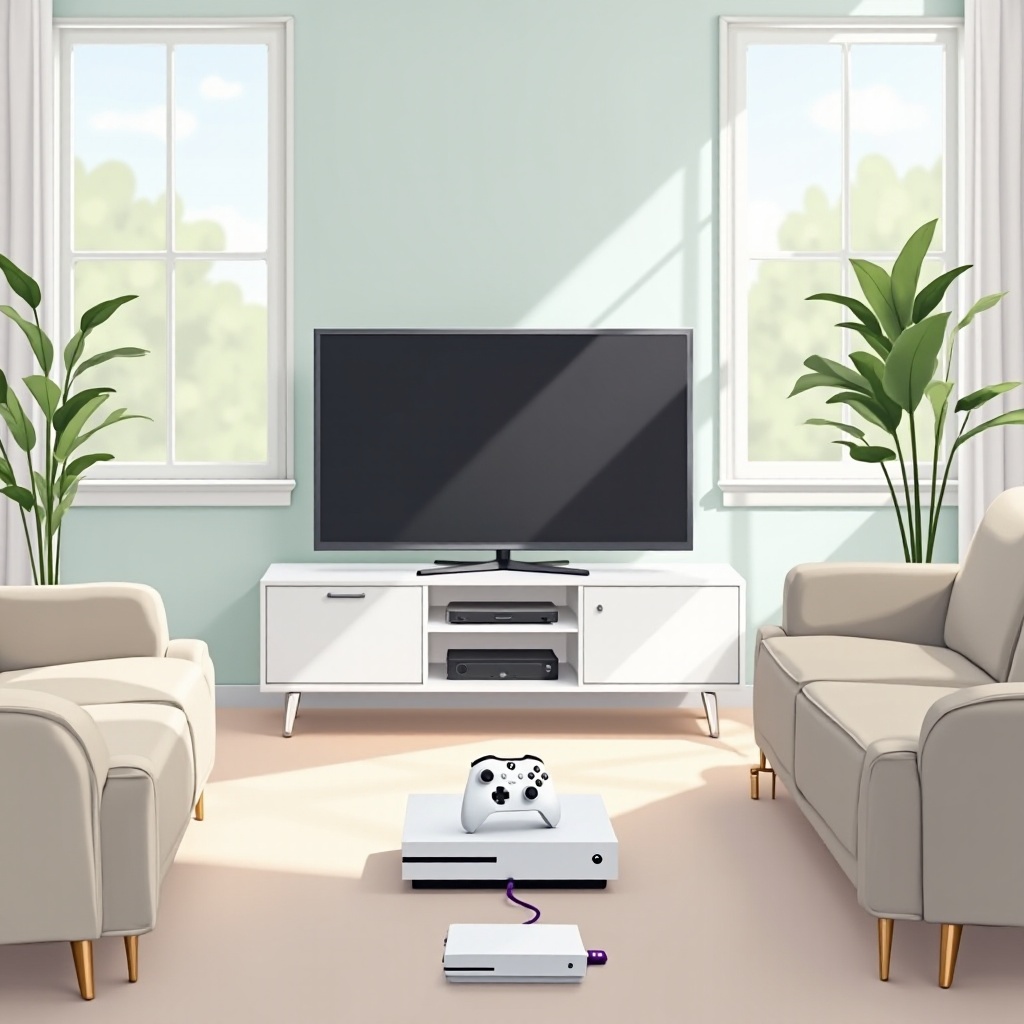
Po nakonfigurování by se měl obraz z Xboxu objevit na vaší TV přes Roku.
Řešení běžných problémů s připojením
Někdy se navzdory dokonalé přípravě objeví problémy. Zde je, jak efektivně vyřešit a opravit časté problémy.
Řešení problémů s připojením
- Ověřte kabelová připojení: Ujistěte se, že je HDMI kabel pevně připojen na obou koncích.
- Restartujte zařízení: Restartujte jak Xbox, tak Roku, pokud připojení selže.
- Dvojitá kontrola nastavení: Zkontrolujte nastavení výstupu videa na Xboxu.
Řešení problémů se zvukem/obrazem
- Upravte zvuková nastavení na Xboxu pro řešení zkreslení zvuku.
- Upravte rozlišení videa, pokud kvalita obrazu není dostatečná.
Kdy hledat další pomoc
- Připojte se k fórům Xbox a Roku, abyste získali poznatky od zkušených uživatelů.
- Kontaktujte zákaznickou podporu, pokud problémy přetrvávají.
Řešením těchto problémů si připravíte cestu k robustnímu hernímu a streamovacímu nastavení.
Zlepšení vašeho Xbox a Roku zážitku
Po připojení Xboxu k Roku prozkoumejte způsoby, jak optimalizovat výkon a co nejlépe využít toto nastavení.
Zlepšení kvality videa a zvuku
- Využijte zvuková nastavení Xboxu pro preferované úpravy zvuku.
- Přizpůsobte video nastavení Roku pro lepší čistotu obrazu.
Doporučené aplikace a funkce
- Objevte herní aplikace kompatibilní s Roku, jako Twitch.
- Integrujte funkce Xbox Live s rozhraním Roku pro obohacené herní sezení.
Zahrnutím těchto vylepšení plně využijete schopnosti svých zařízení, čímž zajistíte působivou zábavní oblast.
Závěr
Připojením vašeho Xboxu k Roku pozvednete svůj zábavní prostor na multifunkční centrum, které bez námahy kombinuje hraní her a streamování. S tímto průvodcem jste vybaveni bezproblémovou integrací vašich zařízení, odemykající to nejlepší z obou světů.
Často kladené otázky
Může nějaké zařízení Roku fungovat s mým Xboxem?
Ano, pokud zařízení Roku podporuje vstup HDMI. Zajistěte správné nastavení pro bezproblémové připojení.
Co když se můj Xbox nepřipojí k Roku?
Zkontrolujte kabelové připojení a nastavení, restartujte zařízení. Pro podrobné kroky odstraňování problémů se podívejte na manuály.
Ovlivní streamování přes Roku herní výkon?
Pokud jsou nastavení optimalizována a zařízení kompatibilní, výkon by měl být plynulý. Zvažte použití kvalitních kabelů pro lepší výsledky.