
Uvod
Sonos zvučnici pružaju vrhunski kvalitet zvuka u različitim prostorima, ali ponekad su potrebne promene. Bilo da se radi o nadogradnji opreme, rešavanju problema s povezivanjem ili redizajniranju rasporeda prostorije, uklanjanje zvučnika može biti neophodno. Ovde vam predstavljamo detaljan vodič koji će vam pomoći da glatko uklonite Sonos zvučnik.
Razumevanje vašeg Sonos sistema
Pre nego što uklonite zvučnik, važno je da razumete strukturu vašeg Sonos sistema. Tipično Sonos mreže sastoje se od više zvučnika koji međusobno deluju kako bi dostavili dosledan zvuk širom vašeg doma. Ova međusobna povezanost ističe potrebu za pažljivim editovanjem kada podešavate vaš sistem. Sa ovim znanjem, spremni ste da istražite zašto uklanjanje zvučnika može biti potrebno.
Razlozi za uklanjanje Sonos zvučnika
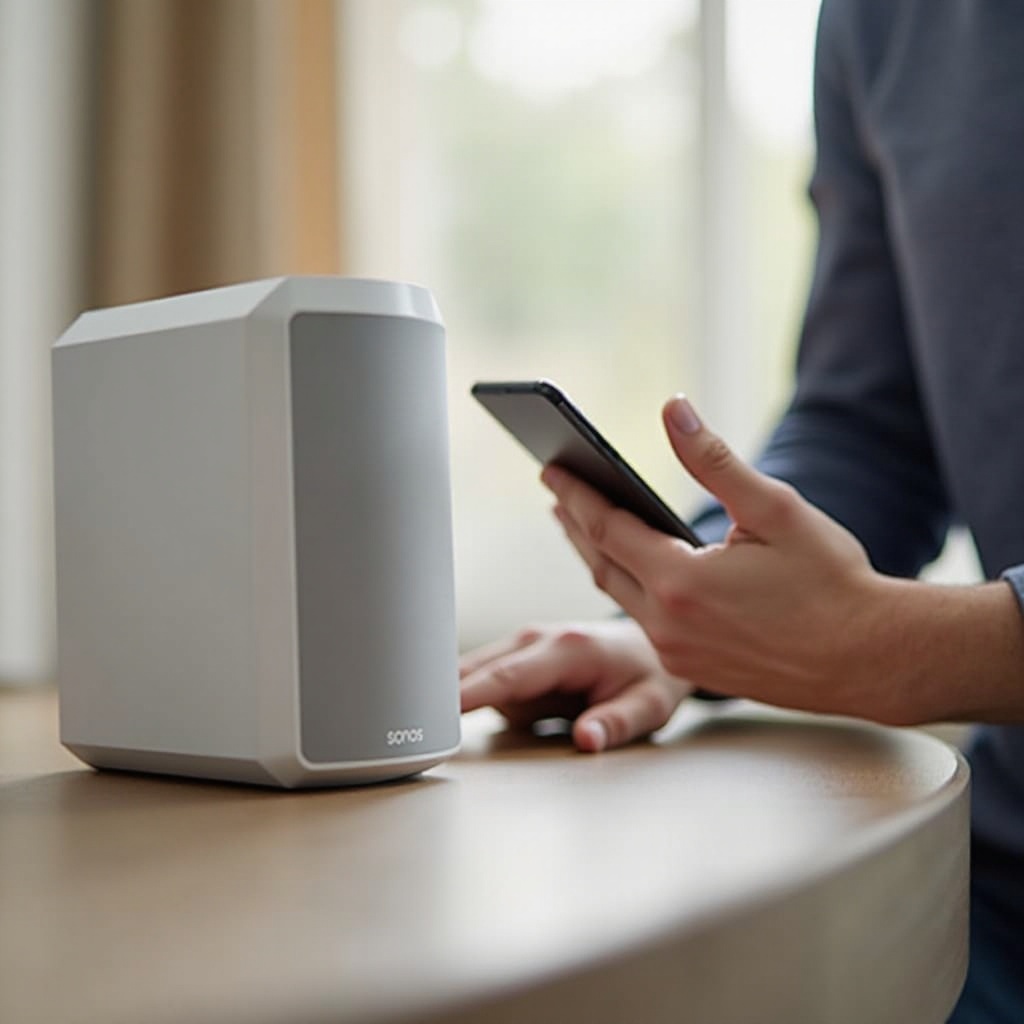
Uklanjanje zvučnika može nastati iz različitih razloga. Uobičajeni scenariji uključuju nadogradnju na novije modele, rešavanje tehničkih poteškoća ili jednostavno podešavanje zvučnika unutar vašeg životnog prostora. Razumevanje ovih motivacija omogućava bolji pristup kada usklađujete vaš sistem sa ličnim preferencijama.
Priprema za uklanjanje zvučnika
Priprema je kamen temeljac za glatko uklanjanje zvučnika. Preduzmite sledeće korake:
- Potvrdite da svi drugi uređaji pravilno funkcionišu unutar vašeg Sonos ekosistema.
- Napravite rezervnu kopiju trenutnih podešavanja u Sonos aplikaciji radi bezbednosti.
- Osigurajte da imate administrativne privilegije za potrebne promene.
Takvo planiranje osigurava minimalne prekide, postavljajući pozornicu za uklanjanje bez stresa.
Korak-po-korak vodič za uklanjanje Sonos zvučnika
Pratite opisanu proceduru za odvajanje Sonos zvučnika:
- Pristupanje Sonos aplikaciji: Pokrenite Sonos aplikaciju na svom uređaju, prijavite se sa svojim podacima za prijavu.
- Pronalaženje zvučnika u vašem sistemu: Pređite na meni ‘Podešavanja’, gde su navedeni svi povezani uređaji. Identifikujte zvučnik predviđen za uklanjanje.
- Sprovođenje procesa uklanjanja: Izaberite zvučnik, aktivirajte opciju za isključenje i potvrdite proces. Pridržavajte se instrukcija na ekranu da dovršite uklanjanje.
Ovi koraci osiguravaju da izvučete zvučnik bez ometanja drugih povezanih uređaja, održavajući integritet sistema.
Otklanjanje uobičajenih problema
Čak i uz pripremu, problemi mogu nastati. Evo kako ih možete rešiti:
- Problemi sa povezivanjem zvučnika: U slučaju da drugi zvučnici izgube povezivanje, počnite ponovnim pokretanjem Sonos aplikacije i sistema.
- Problemi sa interfejsom Sonos aplikacije: Potvrdite da je aplikacija ažurirana. Uporniji problemi mogu zahtevati ponovno instaliranje aplikacije nakon što sačuvate konfiguracije sistema.
Rešavanjem ovih tipičnih problema zaštitite funkcionalnost vašeg audio sistema nakon uklanjanja zvučnika.
Održavanje efikasnosti sistema nakon uklanjanja
Kada se zvučnik ukloni, fokusirajte se na efikasnost preostalog postava. Optimizujte preostale zvučnike za uravnoteženi zvuk i budite oprezni prema performansama sistema kako biste brzo identifikovali nepravilnosti. Podesite audio podešavanja da odgovaraju vašim preferencijama, osiguravajući kontinuirano zadovoljstvo u slušanju.
Održavanje efikasnosti usmerava se na besprijekornu interakciju među preostalim zvučnicima, čak i nakon podešavanja.
Zaključak
Pravilno uklanjanje Sonos zvučnika zahteva kombinaciju razumevanja vašeg sistema, strateške pripreme i preciznog izvršenja. Ove mere osiguravaju da vaš audio setup ostane stabilan i impresivan.
Često postavljana pitanja
Mogu li ponovo dodati uklonjeni Sonos zvučnik kasnije?
Da, možete ga ponovo dodati u bilo koje vreme. Sonos aplikacija pruža jednostavne korake za ponovno povezivanje.
Šta se dešava sa mojim audio podešavanjima nakon uklanjanja zvučnika?
Audio podešavanja mogu zahtevati ponovnu kalibraciju da bi se održao kvalitet zvuka bez uklonjenog zvučnika.
Da li moram da resetujem ceo sistem kada uklonim zvučnik?
Ne, proces uklanjanja omogućava pojedinačno isključivanje bez resetovanja celog sistema.