
Uvod
Chromebook uređaji izdatih od strane škole su neophodni alati za učenike, pružajući brojne mogućnosti za digitalno učenje. Međutim, može doći vreme kada je potrebno ukinuti upisivanje vašeg Chromebook uređaja iz školskog sistema za upravljanje — možda se krećete dalje ili vam je potreban uređaj za ličnu upotrebu. Ovo može zvučati komplikovano na prvi pogled, ali uz pedantno pripremanje i pridržavanje procedura, možete lako prebaciti uređaj kako bi služio vašim ličnim potrebama. Ovaj sveobuhvatni vodič će vas sprovesti kroz strategije bekapa, neophodne autorizacije i tehnike rešavanja problema kako biste osigurali da prevaziđete izazove i postignete uspešno ukidanje upisa.
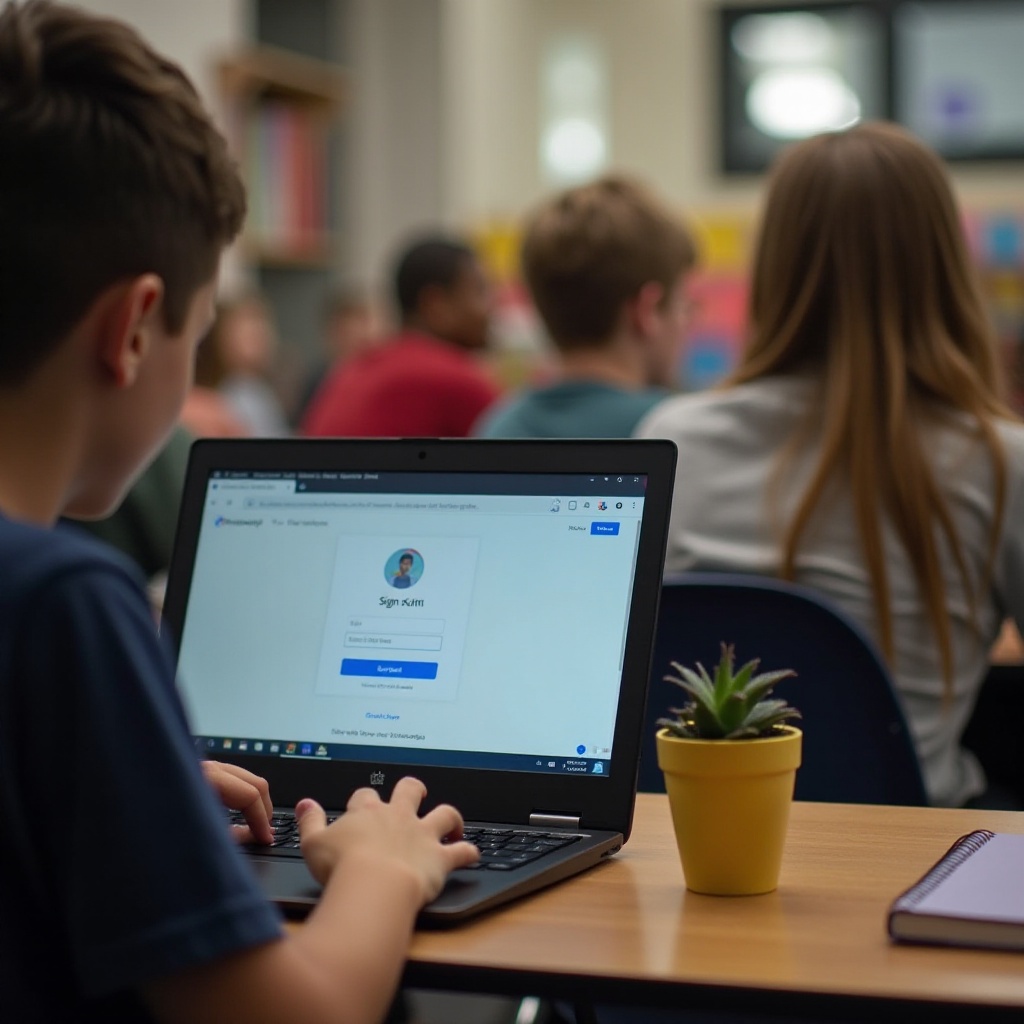
Razumevanje upravljanja Chromebook uređajem
Obrazovne institucije koriste lakoću upravljanja Chromebook uređajima pomoću sistema koji kontrolišu digitalno okruženje na ovim uređajima. Kroz alate kao što je Google Admin konzola, administratori sprovode politike i obrađuju mere bezbednosti kako bi održali konzistentno obrazovno okruženje. Iako su ključni za obrazovni proces, ove postavke upravljanja ograničavaju sposobnost učenika da u potpunosti prilagode svoj uređaj.
U određenim situacijama, ukidanje upisa iz ovog upravljanja postaje neophodno. Bilo da je to zato što Chromebook više nije potreban za školske svrhe ili prelazite na nezavisnu upotrebu, razumevanje implikacija uklanjanja kontrola upravljanja je od suštinskog značaja. Ukidanje upisa efektivno uklanja sve školske politike sa vašeg uređaja, dajući vam privilegije administratora. Ali uz ovu slobodu, preuzimate odgovornost za održavanje bezbednosti i ažuriranja.
Pripreme pre ukidanja upisa
Da biste postavili solidan temelj za ukidanje upisa, neophodno je opremiti se nekim osnovnim pripremnim radom. Uzimanje ovih zadataka unapred može znatno olakšati proces i zaštititi vaše podatke.
Osnovni elementi za bekap podataka
Pre nego što zaronite u prepreke ukidanja upisa, osigurajte da su vaši podaci bezbedni. Iako je većina podataka Chromebook uređaja smeštena u oblaku, uvek dvaput proverite važna dokumenta sačuvana na samom uređaju. Koristite pouzdane usluge skladištenja u oblaku kao što je Google Drive za bekap kako biste izbegli nepovratni gubitak podataka.
Dozvole i zahtevi za pristup
Ukidanje upisa obično zahteva specifične dozvole. Proverite da li imate odgovarajući administrativni pristup da biste nastavili. Vredi naglasiti da pokušaj zaobilaženja ovih ograničenja bez autorizacije je i ilegalno i neetično. Transparentnost sa institucijom može izbeći ove komplikacije.
Vodič korak po korak za ukidanje upisa
Sa svime spremnim, pratite ovaj detaljan vodič da biste uspešno očistili svoj Chromebook.
Pristup sistemskim podešavanjima
- Prijavite se: Koristite svoj školski nalog ili onaj sa potrebnim dozvolama za prijavljivanje.
- Otvorite podešavanja: Kliknite na donji desni ugao prikaza vremena da biste otvorili brza podešavanja. Kliknite na ikonu zupčanika da biste pristupili kompletnim podešavanjima.
- Napredna podešavanja: Skrolujte i odaberite opciju “Napredno” da biste proširili dalja podešavanja.
Izvršenje procesa ukidanja upisa
- Powerwash: U podešavanjima, potražite “Podešavanja resetovanja” i pronađite opciju “Powerwash”.
- Potvrdite akciju: Pratite uputstva za pokretanje Powerwash, brisanje školskih politika i resetovanje na fabrička podešavanja.
- Proverite status: Nakon ponovnog pokretanja, ekran za postavljanje uređaja treba da se pojavi, potvrđujući ukidanje upisa iz školskog domena.

Rešavanje uobičajenih problema
Iako je proces prilično jednostavan, možete naići na prepreke. Evo kako da se nosite sa nekim čestim problemima.
Poruke greške i rešenja
- Pristup odbijen: Ponovo procenite nivoe dozvola; saradnja sa školskom administracijom možda će biti neophodna.
- Neuspešno resetovanje: Ako Powerwash zapne, možda će pomoći teško resetovanje. Držite dugme za osvežavanje i istovremeno pritisnite dugme za uključivanje dok se sistem ne ponovo pokrene.
Gde potražiti pomoć
Moguće su trajne poteškoće koje zahtevaju spoljašnji unos. Konsultujte se sa IT sektorom škole za uvide u skladu sa specifičnim softverom za upravljanje koji koriste. Onlajn forumi za Chromebook uređaje i zvanične stranice za pomoć su takođe vredni resursi.
Podešavanje nakon ukidanja upisa
Kada je ukidanje upisa završeno, vreme je da podesite svoj Chromebook za ličnu upotrebu.
Početna konfiguracija uređaja
- Podesite uređaj: Pratite uputstva na ekranu da biste kreirali novi nalog za postavljanje.
- Ažurirajte sistem: Nakon podešavanja, osigurajte da vaš uređaj pokreće najnovija ažuriranja Chrome OS-a.
Preporučena podešavanja i aplikacije
Obogatite svoje iskustvo sa Chromebook uređajem tako što ćete prilagoditi: – Podešavanja privatnosti: Kalibrirajte ih kako biste zaštitili lične podatke. – Preporučene aplikacije: Iskorišćavanje aplikacija za produktivnost na Chrome Web Store može poboljšati funkcionalnost.
Pravne i etičke razmatranja
Učešće u ukidanju upisa opreme u vlasništvu škole uključuje poštovanje kako pravnih tako i etičkih standarda. Uvek se konsultujte sa administracijom institucije pre bilo kakve akcije. Neovlašćeno uklanjanje može prekršiti sporazume i izazvati pravne posledice.
Zaključak
Put do ukidanja upisa školskog Chromebook uređaja, iako ispunjen potencijalnom složenošću, može se savladati kroz strateške pripreme i pridržavanje pravila. Prateći ovaj vodič, možete postići neometan prelaz, prilagođavajući uređaj vašim potrebama uz očuvanje etičkih standarda. Tehnički aspekt je suštinski, ali poštovanje zakonskih propisa ostaje kritično.
Često postavljana pitanja
Kako mogu znati da li je moj Chromebook uspešno ispisan?
Ispisivanje je uspešno ako se nakon ponovnog pokretanja uređaja pojavi početni ekran za podešavanje, što ukazuje da više nije povezan sa školskim domenom.
Mogu li ponovo upisati svoj Chromebook kasnije?
Da, ponovni upis obično zahteva pristup putem Google Admin konzole, kojom upravlja IT administrator vaše škole.
Šta treba da radim ako naiđem na greške tokom procesa?
Proverite dozvole, konsultujte IT odeljenje škole ili koristite Chrome-ove resurse za pomoć pri rešavanju problema.