
Uvod
Ako želite da uklonite administratora na svom Chromebook-u, došli ste na pravo mesto. Postoji nekoliko metoda da se ovo postigne, bilo da želite da promenite primarnog korisnika uređaja ili imate druge specifične potrebe. Ovaj sveobuhvatni vodič će vas voditi kroz različite načine za efikasno uklanjanje administratora na Chromebook-u.
Razumevanje privilegija Chromebook administratora
Chromebook-ovi su dizajnirani sa sigurnošću i jednostavnošću na umu, a administratorska uloga ima značajnu kontrolu nad podešavanjima uređaja i upravljanjem korisnicima.
Kao administrator, imate moć da upravljate korisničkim nalozima, instalirate i brišete aplikacije, menjate sistemska podešavanja i sprovodite sigurnosne protokole. Ova uloga se obično dodeljuje tokom inicijalnog podešavanja Chromebook-a. Razumevanje ovih privilegija je ključno pre bilo kakvih izmjena, kako biste osigurali da ste spremni za promene i njihov mogući uticaj na funkcionalnost i korisničko iskustvo uređaja.
Pripremni koraci pre uklanjanja administratorskih privilegija
Pre nego što nastavite sa uklanjanjem administratorskih privilegija na svom Chromebook-u, potrebne su neke pripremne akcije kako biste osigurali glatki proces.
- Rezervna kopija važnih podataka: Osigurajte da su svi bitni fajlovi i podaci na vašem Chromebook-u bekapovani na cloud ili eksternu memoriju. Uklanjanje administratorskih privilegija često podrazumeva akcije koje mogu rezultirati gubitkom podataka.
- Napunite uređaj: Uverite se da je vaš Chromebook dovoljno napunjen ili povezan na izvor napajanja kako biste izbegli prekide tokom procesa.
- Stabilna internet veza: Imati stabilnu internet vezu je esencijalno, posebno ako planirate da koristite Google Admin Console ili resetujete podešavanja uređaja.
Metoda 1: Uklanjanje administratora putem funkcije Powerwash
Šta je Powerwash?
Powerwash je Google-ov termin za fabrički reset na Chromebook-ovima. Ovaj proces vraća uređaj na originalna podešavanja, uklanjajući sve korisničke naloge i lokalno skladištene podatke. Suštinski, to je slično kao započeti s novim uređajem, bez prethodnih konfiguracija i korisničkih podataka.
Korak-po-korak vodič za Powerwash Chromebook-a
- Odjavite se: Uverite se da ste odjavljeni sa svog Chromebook-a.
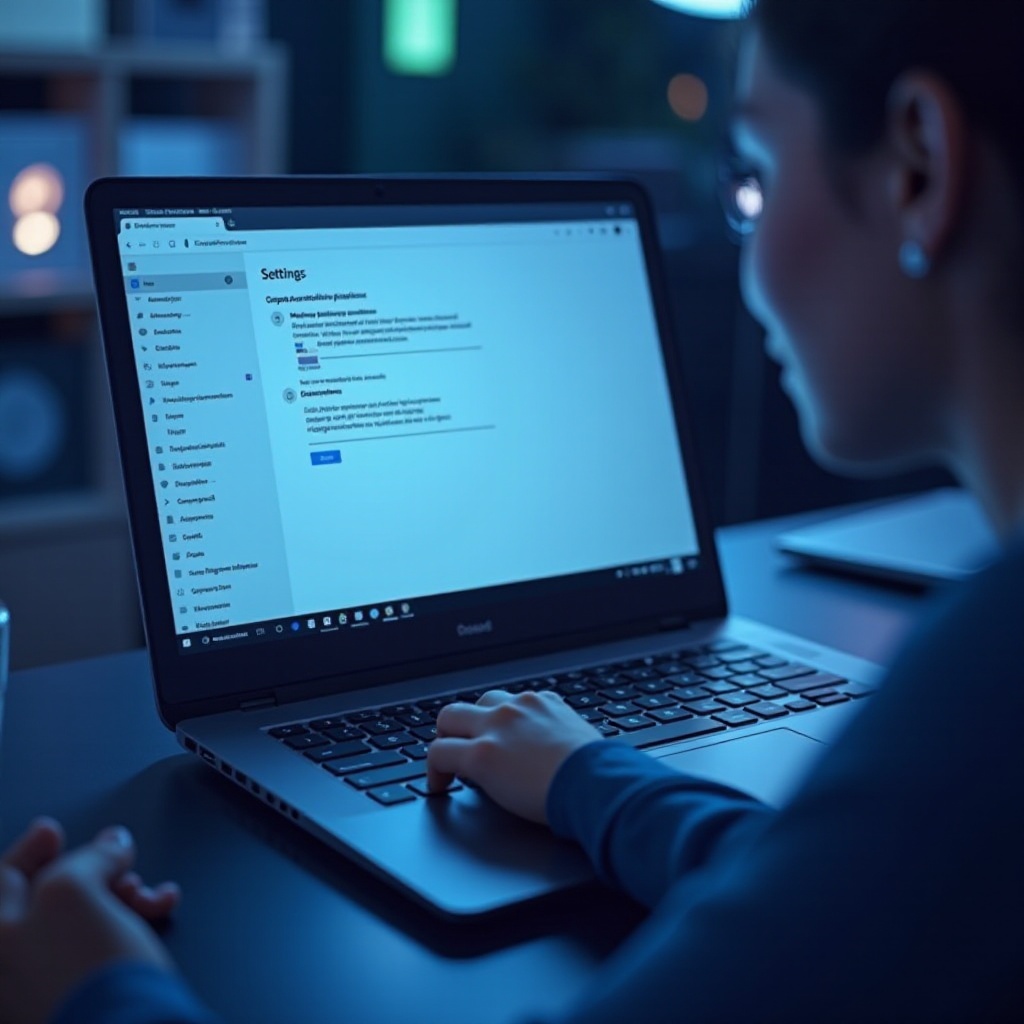
- Pristupite podešavanjima: Kliknite na statusnu oblast, gde se pojavljuje vaša slika profila, zatim kliknite na ‘Settings’.
- Napredna podešavanja: Pomerite se na dno stranice sa podešavanjima i kliknite na ‘Advanced’.
- Sekcija Powerwash: U okviru “Reset Settings” sekcije, pronađite opciju ‘Powerwash’ i kliknite na ‘Powerwash’.
- Restartovanje uređaja: Ovo će vas podstaći da restartujete Chromebook. Kliknite ‘Restart’.
- Potvrdite reset: Nakon restartovanja, bićete podstaknuti da potvrdite reset. Kliknite na ‘Powerwash’ i zatim ‘Continue’.
- Reset uređaja: Chromebook će započeti proces resetovanja.
Važne napomene pre fabričkog resetovanja
Powerwash će ukloniti sve korisničke naloge i podatke sa Chromebook-a, pa osigurajte da su svi potrebni podaci bekapovani. Takođe, sve instalirane aplikacije i prilagođena podešavanja će biti resetovana, što zahteva ponovnu instalaciju i konfiguraciju nakon procesa. Ova metoda je nepovratna; kada je završena, podaci se ne mogu oporaviti.
Metoda 2: Korišćenje Developer Mode-a
Prelazeći sa Powerwash-a, druga metoda uključuje omogućavanje Developer Mode-a. Ovaj režim nudi dodatnu prilagodljivost i kontrolu, ali dolazi sa sopstvenim rizicima, prvenstveno u vezi sa sigurnošću.
Rizici Developer Mode-a
Omogućavanje Developer Mode-a na Chromebook-u otključava dodatnu prilagodljivost i kontrolu, ali dolazi sa inherentnim rizicima. Ovaj režim onemogućava određene sigurnosne funkcije i može učiniti uređaj ranjivijim na malware i druge pretnje. Pored toga, korišćenje Developer Mode-a može poništiti bilo koju preostalu garanciju na uređaj.
Korak-po-korak vodič za omogućavanje/isključivanje Developer Mode-a
- Uđite u Recovery Mode:
- Isključite Chromebook.
- Pritisnite i držite taster Esc i taster Refresh, zatim pritisnite taster Power.
- Kada se pojavi ekran za oporavak, otpustite tastere.
- Omogućite Developer Mode:
- Pritisnite Ctrl+D na ekranu za oporavak.
- Pritisnite Enter da isključite verifikaciju OS-a.
- Chromebook će se restartovati, a videćete ekran koji pokazuje da ste u Developer Mode-u.
- Isključite Developer Mode:
- Da biste izašli iz Developer Mode-a i vratili se u normalni režim, ponovite proces, ali umesto toga pritisnite Space na Google upozorenju da ponovo omogućite verifikaciju OS-a.
Uticaj na garanciju i podršku
Korišćenje Developer Mode-a može poništiti garanciju na vašem Chromebook-u, jer mnogi proizvođači ne pokrivaju uređaj u ovom režimu. Esencijalno je razmotriti ovu posledicu pre nego što nastavite, posebno ako je Chromebook još uvek pod garancijom.
Metoda 3: Korišćenje Google Admin Console-a (za upravljane uređaje)
Prelazak sa metoda koje usmerava korisnik, ako je vaš Chromebook upravljan od strane organizacije, možete koristiti Google Admin Console za izmene administrativnih postavki.
Pregled Google Admin Console-a
Za Chromebook-ove kojima upravlja organizacija, Google Admin Console pruža centralizovanu platformu za upravljanje korisničkim ulogama i postavkama uređaja. Admin konzola omogućava IT administratorima da vrše izmene na daljinu i sprovode politike na više uređaja.
Koraci za promenu administratorskih uloga
- Prijavite se na Admin Console: Pristupite Google Admin Console-u na admin.google.com.
- Idite na Korisnike: Kliknite na ‘Users’ da vidite listu upravljanih naloga.
- Izaberite korisnika: Kliknite na korisnika kojem želite promeniti administratorsku ulogu.
- Promenite uloge i privilegije: U okviru detalja korisnika, izaberite ‘Roles and Privileges’ i ažurirajte njihovu ulogu, uključujući uklanjanje ili dodeljivanje administratorskih privilegija.
- Sačuvajte izmene: Sačuvajte ažuriranja kako biste sproveli promene odmah nakon sledećeg prijavljivanja korisnika.
Najbolje prakse za IT administratore
- Redovno auditirajte korisničke uloge i privilegije kako biste održali odgovarajuću kontrolu pristupa.
- Implementirajte robusnu strategiju bekapa i oporavka kako biste zaštitili organizacione podatke.
- Transparentno komunicirajte izmene sa korisnicima na koje utiču modifikacije kako biste izbegli prekide u radnom procesu.
Rešavanje problema i saveti
Ako naiđete na probleme dok pokušavate da uklonite administratora na svom Chromebook-u, razmotrite ove savete za rešavanje problema:
- Uverite se da pratite svaki korak ispravno kako je navedeno u odabranoj metodi.
- Proverite za ažuriranja firmvera koja bi mogla biti potrebna pre nego što obavite resetovanje ili omogućite Developer Mode.
- Ako Powerwash ne započne, proverite izvor napajanja i internet vezu uređaja.
- Za upravljane uređaje, osigurajte da imate potrebne dozvole unutar Google Admin Console-a.

Zaključak
Uklanjanje administratora na Chromebook-u može biti jednostavno uz odgovarajuće uputstvo. Bez obzira da li odaberete Powerwash, Developer Mode ili prilagođavanja putem Google Admin Console-a, esencijalno je bekapovati svoje podatke i razumeti implikacije svake metode. Pratite ovaj vodič za nesmetane prelaze i održavajte funkcionalnost i sigurnost uređaja.
Često postavljana pitanja
Da li mogu da uklonim administratorski nalog bez fabričkog resetovanja?
Da, možete koristiti Developer Mode ili Google Admin Console za upravljane uređaje da uklonite administratorski nalog bez fabričkog resetovanja.
Šta se dešava sa mojim podacima ako izvršim Powerwash?
Powerwash će obrisati sve podatke i korisničke naloge na vašem Chromebook-u. Uverite se da ste napravili rezervnu kopiju svih važnih informacija pre nego što nastavite.
Da li je bezbedno koristiti Developer Mode za uklanjanje administratorskih privilegija?
Iako Developer Mode nudi metod za uklanjanje administratorskih privilegija, on kompromituje bezbednosne karakteristike uređaja i može poništiti garanciju. Koristite ovaj metod sa oprezom i unapred napravite rezervnu kopiju podataka.