
Pokretanje vašeg ASUS monitora je jednostavno uz korišćenje pravih procedura. Ovaj članak ima cilj da nesmetano vodi korisnike kroz proces napajanja njihovih uređaja i efikasnog rešavanja uobičajenih izazova. ASUS monitori se odlikuju naprednim karakteristikama, a prepoznavanje ovih može poboljšati zadovoljstvo korisnika. Pogledajmo zašto su ASUS monitori preferirani izbor i kako možete lako aktivirati svoj.
Razumevanje ASUS monitora
ASUS monitori su poznati po svom sofisticiranom dizajnu i vrhunskoj tehnologiji. Nude funkcije koje ispunjavaju raznolike zahteve korisnika, od igrača koji traže brzo osvežavanje do profesionalaca kojima je potrebna precizna tačnost boja.
Značajne karakteristike ASUS monitora: ASUS monitori uključuju ekrane visoke rezolucije, tehnologiju adaptivnog sinhronizovanja i sveobuhvatne opcije povezivanja, obezbeđujući živopisne vizuale i glatke prelaze.
Popularni modeli ASUS monitora: ASUS linija uključuje modele kao što su ROG Swift, ProArt i TUF Gaming. Svaki od njih zadovoljava specifične potrebe i obuhvata jedinstvene mogućnosti za poboljšanje korisničkog iskustva.
Sad kada razumete funkcije vašeg monitora, naučimo kako ga efikasno uključiti.
Uputstva korak po korak za uključivanje ASUS monitora
Proces uključivanja ASUS monitora je jednostavan i obezbeđuje pravilnu funkcionalnost.
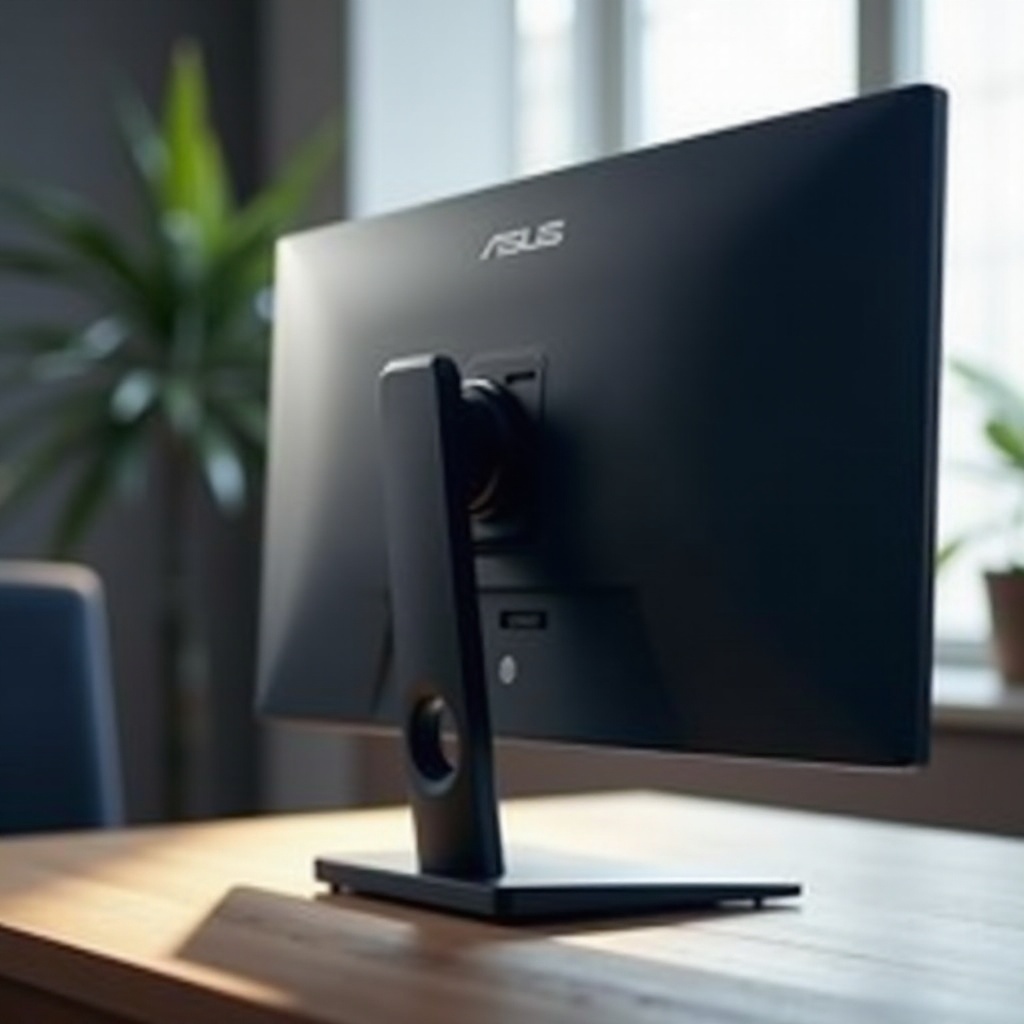
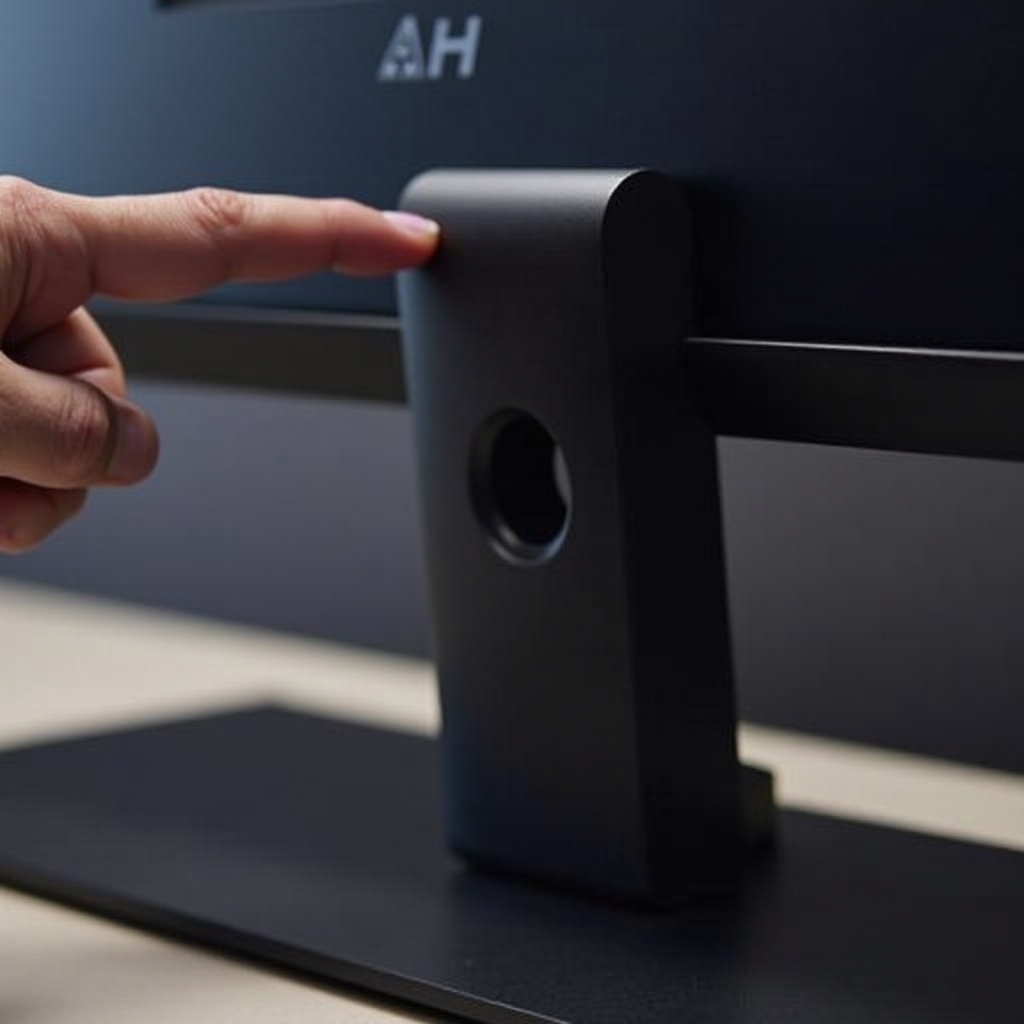
- Pronađite dugme za uključivanje: Obično se nalazi na ivici ekrana ili pozadi, upoznajte se sa njegovom pozicijom za brzi pristup.
- Sigurno povežite kabl za napajanje: Uverite se da je kabl za napajanje čvrsto povezan sa monitorom i zidnom utičnicom kako biste izbegli prekide u napajanju.
- Povežite monitor sa računarom: Koristite odgovarajući interfejs kao što su HDMI ili DisplayPort da povežete monitor sa računarom.
Nakon uključivanja, rešavanje povremenih problema može sprečiti zastoje u korišćenju.
Rešavanje uobičajenih problema
Problemi se mogu pojaviti čak i uz pažljivo podešavanje. Brzo rešavanje ovih problema može vratiti pravilno ponašanje monitora.
Bez napajanja ili odgovora: Ako se vaš monitor ne uključuje, proverite kabl za napajanje i proverite funkcionalnost utičnice. Ako problemi i dalje traju, testirajte sa drugim uređajem ili utičnicom.
Problemi sa ekranom: Problemi sa prikazom mogu nastati zbog labave veze kablova ili pogrešnog izbora izvora ulaza. Potvrdite ove da biste osigurali zadovoljavajući vizualni izlaz.
Sa rešenim uobičajenim problemima, možete težiti optimalnim podešavanjima za vrhunski doživljaj gledanja.
Saveti za optimalno korišćenje monitora
Poboljšana podešavanja monitora poboljšavaju vizuelni kvalitet i produžavaju vek trajanja uređaja.
Predložena podešavanja prikaza: Podesite svetlinu, kontrast i rezoluciju prema vašem okruženju kako biste smanjili napor za oči i poboljšali udobnost.
Saveti za redovno održavanje: Redovno čistite ekran i proverite da su otvori čisti od prašine kako biste održavali protok vazduha i sprečili pregrevanje.
Uspešna primena ovih saveta garantuje da vaš ASUS monitor radi efikasno uvek.
Napredne tehnike rešavanja problema
Uporni problemi mogu zahtevati dublje istraživanje. Napredna rešenja mogu pomoći u ovim okolnostima.
Rešavanje problema sa hardverom: Za unutrašnje kvarove kao što su nefunkcionalne komponente, konsultujte ASUS podršku ili profesionalne servisne usluge, izbegavajući mešanje.
Znati kada potražiti stručnu pomoć: Kontinuirani problemi kao što su treperenje ili kvarovi ekrana mogu zahtevati tehničku pomoć. Kontaktirajte ASUS korisnički servis za specijalističke savete.
Pažljivo navigiranje koracima rešavanja problema štiti vaš monitor, obezbeđujući kontinuirani rad.
Zaključak
Uključivanje vašeg ASUS monitora i održavanje vrhunskog performansa je ostvarivo uz vođene metode. Razumevanje potencijala vašeg uređaja i rešavanje problema povećava ukupno zadovoljstvo. Uz praktično znanje, vaše ASUS monitor iskustvo ostaje glatko i produktivno.
Često postavljana pitanja
Kako da resetujem ASUS monitor ako se ne uključuje?
Pokušajte da isključite monitor iz struje i restartujete računar. Ako problemi i dalje postoje, koristite priručnik monitora za instrukcije za resetovanje.
Šta da radim ako ekran mog ASUS monitora treperi?
Proverite priključke kablova i ulazne postavke. Ako treperenje nastavi, podesite postavke frekvencije osvežavanja iz kontrolne table vašeg računara.
Mogu li povezati više uređaja na svoj ASUS monitor istovremeno?
Da, ASUS monitori sa više portova omogućavaju istovremene veze. Uverite se da je odabran pravilan izvor ulaza za svaki uređaj.