
Wprowadzenie
Głośniki Sonos zapewniają najwyższą jakość dźwięku w różnych przestrzeniach, ale czasami konieczne są zmiany. Niezależnie od tego, czy chodzi o ulepszenie sprzętu, rozwiązanie problemów z połączeniem, czy zmianę układu pomieszczenia, usunięcie głośnika może być niezbędne. Tutaj przedstawiamy szczegółowy przewodnik, który pomoże Ci płynnie usunąć głośnik Sonos.
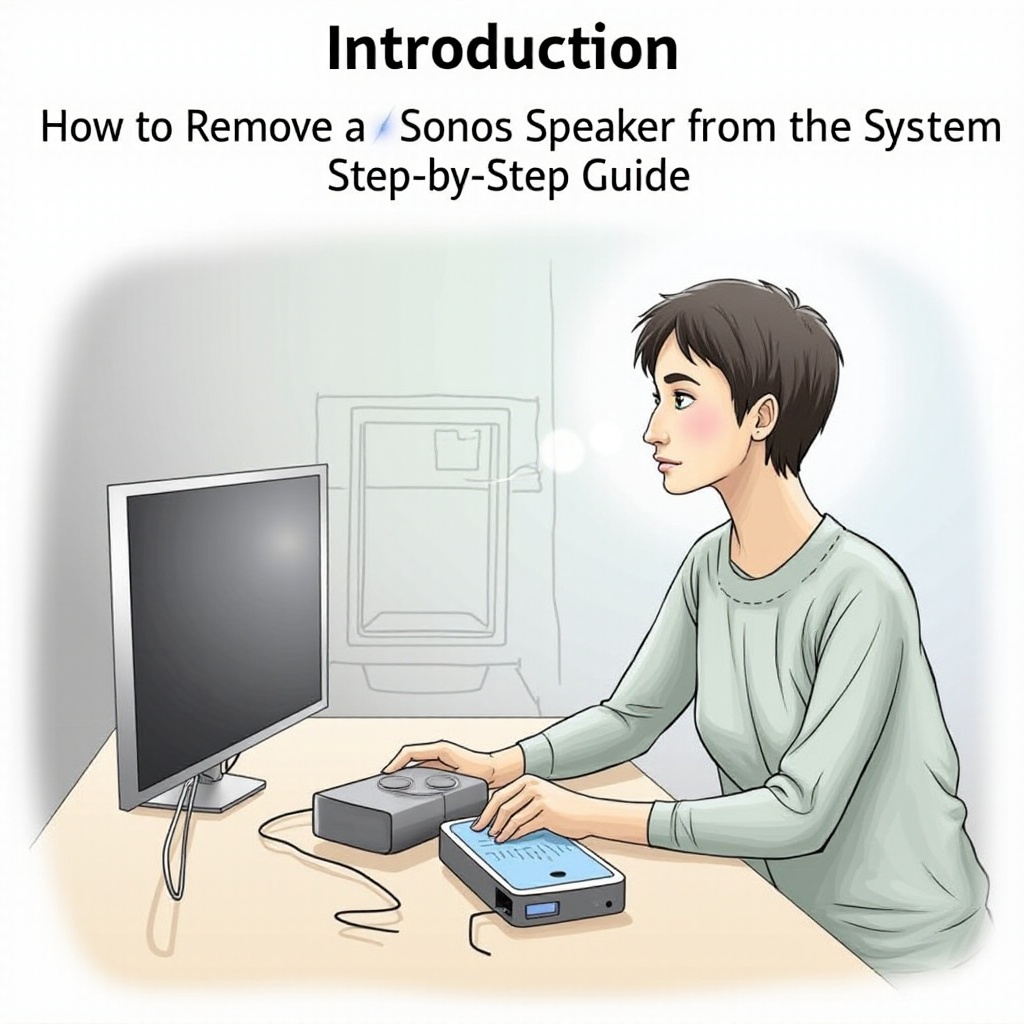
Zrozumienie systemu Sonos
Przed usunięciem głośnika ważne jest zrozumienie struktury systemu Sonos. Zwykle sieci Sonos składają się z wielu głośników, które współdziałają, aby zapewnić spójny dźwięk w całym domu. Ta współzależność podkreśla potrzebę ostrożnej edycji podczas dostosowywania systemu. Mając tę wiedzę, jesteś gotowy do odkrycia, dlaczego usunięcie głośnika może być konieczne.
Powody usunięcia głośnika Sonos
Usunięcie głośnika może wynikać z różnych powodów. Typowe scenariusze obejmują modernizację do nowszych modeli, rozwiązanie trudności technicznych lub po prostu dostosowanie głośników w swoich przestrzeniach mieszkalnych. Zrozumienie tych motywacji pozwala na lepsze podejście przy dostosowywaniu systemu do osobistych upodobań.
Przygotowanie do usunięcia głośnika
Przygotowanie jest kluczem do płynnego usunięcia głośnika. Podejmij następujące kroki:
- Potwierdź, że wszystkie inne urządzenia działają poprawnie w ekosystemie Sonos.
- Zrób kopię zapasową bieżących ustawień w aplikacji Sonos, aby je zabezpieczyć.
- Upewnij się, że masz uprawnienia administracyjne do niezbędnych zmian.
Takie planowanie zapewnia minimalne zakłócenia, tworząc podstawy do bezproblemowego usunięcia.
Przewodnik krok po kroku dotyczący usuwania głośnika Sonos
Postępuj zgodnie z opisaną procedurą, aby odłączyć głośnik Sonos:
- Dostęp do aplikacji Sonos: Uruchom aplikację Sonos na swoim urządzeniu, logując się za pomocą swoich danych.
- Lokalizowanie głośnika w systemie: Przejdź do menu ‘Ustawienia’, gdzie są wymienione wszystkie podłączone urządzenia. Zidentyfikuj głośnik przeznaczony do usunięcia.
- Przeprowadzenie procesu usuwania: Wybierz głośnik, aktywuj opcję odłączenia i potwierdź proces. Przestrzegaj instrukcji na ekranie, aby zakończyć usunięcie.
Te kroki zapewniają, że usuniesz głośnik bez utrudniania działania innych podłączonych urządzeń, utrzymując integralność systemu.
Rozwiązywanie typowych problemów
Nawet przy przygotowaniu mogą wystąpić problemy. Oto jak możesz je rozwiązać:
- Problemy z łącznością głośników: W przypadku utraty łączności innych głośników, najpierw uruchom ponownie aplikację Sonos i system.
- Problemy z interfejsem aplikacji Sonos: Upewnij się, że aplikacja jest aktualna. W przypadku uporczywych problemów może być konieczna ponowna instalacja aplikacji po zapisaniu konfiguracji systemu.
Rozwiązując te typowe problemy, chronisz funkcjonalność swojego systemu audio po wyciągnięciu głośnika.
Utrzymanie efektywności systemu po usunięciu
Po usunięciu głośnika skoncentruj się na efektywności pozostałego ustawienia. Optymalizuj pozostałe głośniki, aby uzyskać zrównoważone wyjście dźwięku i bądź czujny na wydajność systemu, aby szybko identyfikować nieprawidłowości. Dostosuj ustawienia audio do swoich upodobań, zapewniając ciągłe zadowolenie słuchowe.
Utrzymanie efektywności koncentruje się na płynnej współpracy pozostałych głośników, nawet po dokonaniu dostosowań.
Konkluzja
Poprawne usunięcie głośnika Sonos wymaga połączenia zrozumienia swojego systemu, strategicznego przygotowania i precyzyjnego wykonania. Te działania zapewniają stabilność i immersję Twojego ustawienia audio.
Najczęściej Zadawane Pytania
Czy mogę ponownie dodać usunięty głośnik Sonos później?
Tak, możesz go ponownie dodać w dowolnym momencie. Aplikacja Sonos oferuje łatwe kroki do ponownego podłączenia.
Co się dzieje z moimi ustawieniami audio po usunięciu głośnika?
Ustawienia audio mogą wymagać ponownej kalibracji, aby utrzymać jakość dźwięku bez usuniętego głośnika.
Czy muszę zresetować cały system przy usuwaniu głośnika?
Nie, proces usuwania pozwala na indywidualne odłączenie bez resetowania całego systemu.