
Wprowadzenie
Pojawienie się błędu „Out of Range” na monitorze LG może być zarówno niekomfortowe, jak i frustrujące. Problem ten występuje, gdy monitor otrzymuje sygnał, którego nie jest w stanie przetworzyć, często z powodu problemów z ustawieniami rozdzielczości lub częstotliwości odświeżania. Szybkie rozwiązanie tego błędu jest kluczowe dla płynnego przepływu pracy i optymalnego działania monitora. Przyjrzyjmy się skutecznym rozwiązaniom pozwalającym zdiagnozować i rozwiązać ten powszechny problem.
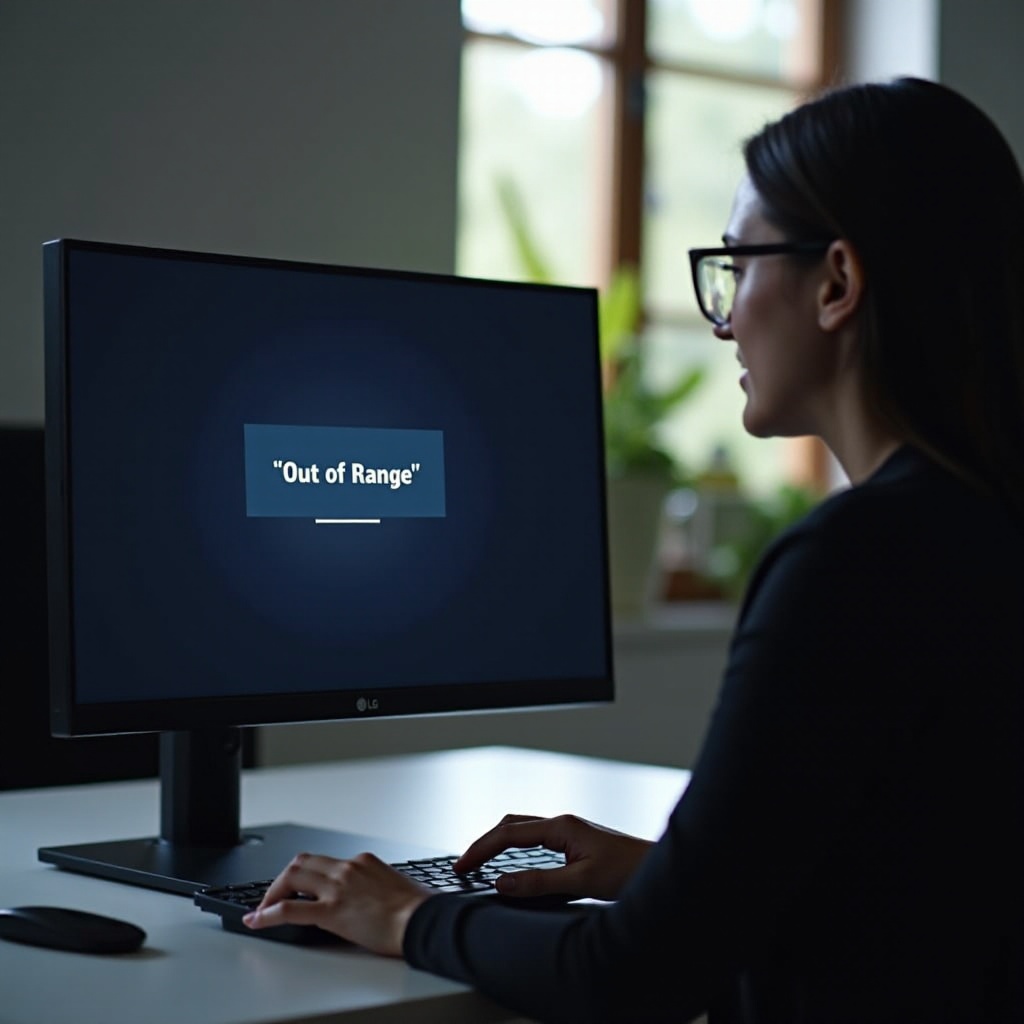
Rozumienie „Out of Range” na monitorach LG
Powiadomienie „Out of Range” sygnalizuje niedopasowanie między możliwościami monitora a sygnałem wejściowym. Zazwyczaj wynika to z ustawienia rozdzielczości komputera lub częstotliwości odświeżania powyżej obsługiwanej przez monitor.
- Znaczenie „Out of Range”: Gdy monitor nie może przetworzyć odbieranego sygnału z powodu niekompatybilnych ustawień.
- Typowe przyczyny i objawy: Nieprawidłowe ustawienia rozdzielczości lub częstotliwości odświeżania na komputerze niezgodne z parametrami monitora.
Dzięki jasnemu zrozumieniu tych przyczyn, można pewnie przejść do wdrażania praktycznych rozwiązań.
Szybka diagnostyka i pierwsze kroki
Zanim zmienisz cokolwiek w ustawieniach, sprawdź, czy problemy nie są związane z sprzętem. Te proste diagnozy mogą pomóc zaoszczędzić czas przez identyfikację prostych przeoczeń.
- Sprawdzanie połączeń kablowych: Upewnij się, że wszystkie kable są prawidłowo podłączone i nieuszkodzone.
- Upewnienie się o właściwym źródle wejściowym: Zweryfikuj, czy twój monitor jest ustawiony na właściwe źródło wejściowe, szczególnie jeśli połączono kilka urządzeń.
Przeprowadzenie tych wstępnych kontroli zapewnia, że proste rozwiązania nie są pomijane, przygotowując cię do bardziej szczegółowych dostosowań.
Dostosowanie ustawień wyświetlania w systemie Windows
Jeśli sprzęt nie stanowi problemu, dostosowanie ustawień wyświetlania w systemie Windows często rozwiązuje błąd „Out of Range”.
- Korygowanie ustawień rozdzielczości:
- Uzyskaj dostęp do Panelu sterowania, aby przejść do ustawień wyświetlania.
- Dostosuj rozdzielczość, aby dopasować ją do możliwości monitora LG, upewniając się, że mieści się w granicach jego możliwości przetwarzania.
- Prawidłowe dostosowanie częstotliwości odświeżania:
- W zaawansowanych ustawieniach wyświetlania wybierz częstotliwość odświeżania, którą monitor może obsłużyć. Ustawienie zbyt wysokiej częstotliwości może powodować problemy z kompatybilnością.
Korekta tych ustawień dostosowuje wyjście komputera do zakresu operacyjnego monitora LG, zapewniając płynne działanie.
Zaawansowane techniki rozwiązywania problemów
Kiedy dostosowanie ustawień wyświetlania jest niewystarczające, konieczne mogą być głębsze działania diagnostyczne, szczególnie w przypadku problemów związanych z systemem.
- Aktualizacja sterowników graficznych: Aktualizuj sterowniki z witryny producenta, aby zachować kompatybilność z najnowszą technologią wyświetlania.
- Przegląd ustawień BIOS: Starannie oceń ustawienia wyświetlania w BIOS. Niewłaściwa konfiguracja może destabilizować system, więc postępuj ostrożnie.
Te zaawansowane techniki wzmacniają komunikację między komputerem a monitorem, redukując uporczywe błędy wyświetlania.
Wykorzystanie narzędzi wbudowanych w monitor LG
Monitory LG wyposażone są w wbudowane narzędzia i oprogramowanie użytkowe, które umożliwiają diagnozowanie i efektywne rozwiązywanie problemów z wyświetlaniem.
- Badanie elementów sterujących na ekranie: Bezpośrednio dostosuj kluczowe ustawienia za pomocą menu monitora, w tym rozdzielczość i częstotliwość odświeżania.
- Wykorzystanie oprogramowania użytkowego LG: Zainstaluj oficjalne narzędzia LG do automatycznego rozwiązywania konfliktów wyświetlacza, co pozwala zaoszczędzić ręczny wysiłek.
Korzystanie z tych wbudowanych zasobów usprawnia proces rozwiązywania problemów, zwiększając łatwość i skuteczność w eliminacji błędów.
Jak utrzymać optymalną wydajność monitora
W perspektywie długoterminowej utrzymanie monitora wymaga regularnych kontroli i aktualizacji.
- Regularne kontrole sprzętu: Regularnie sprawdzaj kable i złącza pod kątem uszkodzeń, wymieniając zużyte komponenty w miarę potrzeb.
- Utrzymywanie aktualizacji oprogramowania: Regularnie aktualizuj zarówno system, jak i oprogramowanie monitora, uwzględniając nowe funkcje i poprawki.
Rutynowe konserwacje zachowują funkcjonalność monitora, minimalizując występowanie „Out of Range”.
Podsumowanie
Efektywne rozwiązywanie błędu „Out of Range” wymaga połączenia diagnostyki i dostosowań ustawień. Kluczowe jest szybkie zajęcie się tymi problemami, aby zapewnić płynne działanie monitora i komputera.
Najczęściej Zadawane Pytania
Jak mogę zapobiec błędom ‘Out of Range’ w przyszłości?
Regularnie aktualizuj sterowniki graficzne i utrzymuj odpowiednie ustawienia monitora.
Czy zmiana ustawień BIOS jest bezpieczna, aby naprawić problemy z wyświetlaniem?
Zmiana ustawień BIOS powinna być przeprowadzana ostrożnie, aby uniknąć destabilizacji systemu.
Co powinienem zrobić, jeśli żadna z rozwiązań nie działa?
Zasięgnij profesjonalnej pomocy lub skontaktuj się z obsługą klienta LG w celu uzyskania specjalistycznej pomocy.