
Wprowadzenie
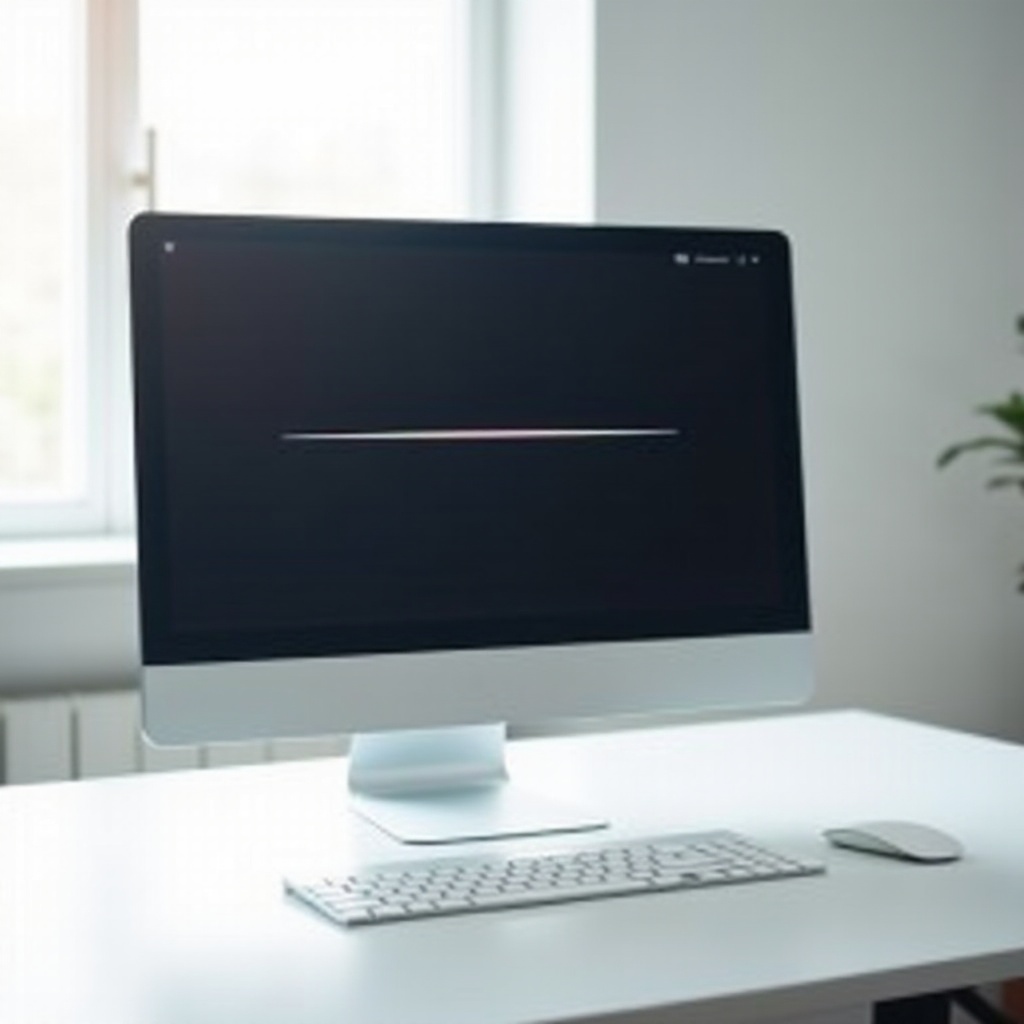
Odkrycie linii na monitorze może być zarówno frustrujące, jak i niepokojące. Niezależnie od tego, czy używasz komputera do pracy, grania czy przeglądania internetu, przeszkadzająca linia może zakłócić Twoje doświadczenie. Na szczęście istnieje kilka prostych rozwiązań, które mogą rozwiązać ten problem. Ten przewodnik krok po kroku pomoże Ci zdiagnozować problem, zastosować skuteczne rozwiązania oraz podjąć środki zapobiegawcze, aby utrzymać monitor w doskonałej kondycji.
Najczęstsze przyczyny linii na monitorach
Linie na monitorze mogą powstać z różnych powodów, a zrozumienie tych przyczyn jest kluczowe dla skutecznego rozwiązywania problemów. Ważne jest, aby szybko zidentyfikować potencjalne przyczyny, aby uniknąć dalszych uszkodzeń.
-
Problemy z połączeniem kabli: Luźne, uszkodzone lub wadliwe kable często prowadzą do zakłóceń wizualnych. Kable monitorowe mogą stopniowo się zużywać, co prowadzi do słabych połączeń.
-
Problemy z sterownikami graficznymi: Przestarzałe, uszkodzone lub niekompatybilne sterowniki graficzne mogą powodować problemy z wyświetlaniem. Upewnij się, że sterowniki są aktualne i kompatybilne z Twoim systemem, aby zapobiec takim problemom.
-
Awaria sprzętu: Wadliwe komponenty w monitorze, takie jak uszkodzony panel LCD lub karta graficzna, mogą również prowadzić do pojawienia się linii. W niektórych przypadkach może to wskazywać na poważniejszy problem sprzętowy.
-
Zakłócenia: Urządzenia zewnętrzne lub źródła zakłóceń elektromagnetycznych mogą zakłócać działanie monitora, powodując linie lub migotanie na ekranie.
Zrozumienie tych powszechnych przyczyn pomoże Ci dokładniej zidentyfikować problem i wybrać odpowiednią ścieżkę rozwiązania. Gdy przyczyna będzie jasna, będziesz mógł przejść do następnych kroków ze skuteczniejszą strategią.
Diagnozowanie problemu
Zanim zaczniesz rozwiązywać problem, kluczowe jest zdiagnozowanie jego przyczyny. Zidentyfikowanie, czy problem leży po stronie monitora, czy innego komponentu, może zaoszczędzić czas i wysiłek.
-
Inspekcja wizualna: Sprawdź wszystkie połączenia kablowe pod kątem oznak uszkodzeń. Upewnij się, że kable są mocno podłączone zarówno do monitora, jak i komputera.
-
Sprawdź ustawienia monitora: Uzyskaj dostęp do menu monitora za pomocą przycisków na urządzeniu, aby sprawdzić, czy ustawienia nie powodują linii. Czasami przywrócenie ustawień fabrycznych może rozwiązać problemy.
-
Testuj na różnych urządzeniach: Jeśli to możliwe, podłącz monitor do innego komputera lub użyj innego monitora z obecnym komputerem. To pomoże ustalić, czy problem dotyczy monitora czy samego komputera.
-
Restart i sprawdzenie sterowników: Czasami wystarczy prosty restart, aby rozwiązać chwilowe problemy. Dodatkowo, aktualizacja lub ponowna instalacja sterowników graficznych może usunąć problemy związane z oprogramowaniem.
Dzięki tym krokom diagnostycznym będziesz miał lepszy obraz tego, co może powodować linie i będziesz mógł określić, czy problem jest związany ze sprzętem czy oprogramowaniem. Gdy zdiagnozujesz problem, przejdźmy do konkretnych rozwiązań.

Rozwiązania krok po kroku
Gdy zdiagnozujesz problem, czas zastosować konkretne poprawki. Postępuj zgodnie z tymi krokami, aby rozwiązać typowe problemy z liniami na monitorze.
Sprawdzanie i wymiana kabli
- Wyłącz komputer i monitor.
- Odłącz wszystkie kable zarówno od monitora, jak i komputera.
- Sprawdź kable pod kątem oznak uszkodzeń lub zużycia.
- Podłącz kable ponownie, pewnie je zabezpieczając.
- Jeśli problem nadal występuje, spróbuj użyć nowych kabli, aby zobaczyć, czy to rozwiąże problem.
Aktualizacja sterowników graficznych
- Otwórz Menedżera urządzeń, naciskając
Windows + Xi wybierając go z menu. - Rozwiń sekcję ‘Adaptery ekranu’.
- Kliknij prawym przyciskiem myszy na swojej karcie graficznej i wybierz ‘Aktualizuj sterownik’.
- Wybierz ‘Automatycznie wyszukaj zaktualizowane oprogramowanie sterownika’ i postępuj zgodnie z instrukcjami, aby zainstalować dostępne aktualizacje.
- Uruchom ponownie komputer, aby zastosować zmiany.
Testowanie na innym monitorze
- Wyłącz komputer i monitor.
- Odłącz obecny monitor i podłącz inny monitor.
- Włącz komputer i sprawdź, czy problem z liniami nadal występuje.
- Jeśli drugi monitor działa bez problemów, może to oznaczać, że Twój pierwszy monitor wymaga naprawy lub wymiany.
Wykorzystanie wbudowanych diagnostyki monitora
- Sprawdź w instrukcji monitora, jak uzyskać dostęp do wbudowanych narzędzi diagnostycznych, lub poszukaj instrukcji na stronie producenta.
- Przeprowadź test diagnostyczny, aby zidentyfikować ewentualne problemy sprzętowe.
- Postępuj zgodnie z zaleceniami narzędzia diagnostycznego.
Zaawansowane wskazówki dotyczące rozwiązywania problemów
Jeśli podstawowe rozwiązania nie rozwiążą problemu, rozważ bardziej zaawansowane techniki rozwiązywania problemów.
Techniki korekcji pikseli
- Naprawa zablokowanych pikseli: Użyj oprogramowania zaprojektowanego do szybkiego cyklicznego zmieniania kolorów, co może pomóc w odblokowaniu pojedynczych pikseli.
- Metoda nacisku: Delikatnie naciskaj na obszar z zablokowanym pikselem za pomocą miękkiej szmatki i tępego obiektu. To może zachęcić piksel do poprawnego działania.
Aktualizacje oprogramowania układowego
- Sprawdź na stronie producenta monitora, czy dostępne są aktualizacje oprogramowania układowego.
- Postępuj zgodnie z instrukcjami, aby pobrać i zainstalować aktualizacje.
- Pamiętaj, że aktualizacja oprogramowania układowego może czasami rozwiązać specyficzne problemy związane ze sprzętem wyświetlającym.
Próbując tych zaawansowanych technik, możesz rozwiązać bardziej uporczywe problemy, które nie reagują na podstawowe poprawki.
Środki zapobiegawcze
Zapobieganie problemom z monitorem jest zawsze lepsze niż ich naprawa. Oto kilka wskazówek, jak utrzymać monitor w dobrej kondycji.
- Prawidłowe obchodzenie się: Unikaj dotykania ekranu ostrymi przedmiotami. Ostrożnie obchodź się z kablami, aby zapobiec ich zużyciu.
- Stabilne środowisko: Umieść monitor w stabilnym otoczeniu, które minimalizuje ryzyko upadków lub uderzeń.
- Regularne czyszczenie: Używaj miękkiej, suchej szmatki do czyszczenia monitora. Unikaj stosowania silnych chemikaliów, które mogą uszkodzić powierzchnię ekranu.
- Bezpieczne wyłączanie: Zawsze poprawnie wyłączaj komputer i monitor. Unikaj nagłych wyłączeń, które mogą wpłynąć na sprzęt.
Przestrzegając tych środków zapobiegawczych, możesz wydłużyć żywotność swojego monitora i zredukować ryzyko przyszłych problemów. Jednak mimo najlepszych środków zapobiegawczych, mogą zdarzyć się sytuacje, w których potrzebna będzie profesjonalna pomoc.
Kiedy szukać pomocy profesjonalnej
Jeśli wypróbowałeś wszystkie powyższe rozwiązania, a problem nadal występuje, być może nadszedł czas na skorzystanie z pomocy profesjonalnej. Rozważ następujące opcje:
- Sprawdzenie gwarancji: Jeśli Twój monitor jest nadal na gwarancji, skontaktuj się z producentem w celu możliwej naprawy lub wymiany.
- Profesjonalny technik: Skonsultuj się z profesjonalnym technikiem, który może zdiagnozować i naprawić problemy sprzętowe. Upewnij się, że ma doświadczenie w naprawach monitorów.
Skorzystanie z profesjonalnej pomocy zapewnia właściwe rozwiązanie wszelkich problemów technicznych, chroniąc Twoją inwestycję.
Podsumowanie
Rozwiązywanie problemów z liniami na monitorze może wydawać się trudne, ale właściwe kroki pozwolą skutecznie zidentyfikować i rozwiązać problem. Ten przewodnik zawiera kompleksowe instrukcje, które pomogą Ci naprawić typowe problemy, przeprowadzić zaawansowane diagnostyki oraz zastosować środki zapobiegawcze.
Najczęściej Zadawane Pytania
Dlaczego na moim monitorze widać linie?
Linie na monitorze mogą wynikać z problemów z kablami, problemów ze sterownikami graficznymi, awarii sprzętu i zakłóceń zewnętrznych. Identyfikacja dokładnej przyczyny pomaga w zastosowaniu odpowiedniego rozwiązania.
Czy złe sterowniki mogą powodować linie na monitorze?
Tak, uszkodzone lub przestarzałe sterowniki graficzne mogą powodować problemy z wyświetlaniem, w tym linie na monitorze. Aktualizacja sterowników jest typowym rozwiązaniem.
Skąd wiem, czy mój monitor wymaga naprawy?
Jeśli wypróbowałeś wszystkie kroki rozwiązywania problemów, w tym zmianę kabli, aktualizację sterowników i uruchomienie diagnostyki, ale problem nadal występuje, Twój monitor może wymagać profesjonalnej naprawy.