
Einführung
Wenn Sie Ihre Lieblingssendungen, Nachrichten und Sportveranstaltungen von Univision direkt auf Ihrem Vizio Smart TV sehen möchten, sind Sie hier richtig. Univision, ein beliebtes spanischsprachiges Netzwerk, bietet eine breite Palette von Inhalten an, aber der Zugriff darauf auf einem Vizio Smart TV kann zunächst etwas knifflig erscheinen. Dieser Leitfaden führt Sie Schritt für Schritt durch den Prozess, damit Sie Univision mühelos streamen können. Vom Einrichten Ihres Vizio Smart TV für das Streaming bis hin zur Lösung eventueller Probleme sind wir für Sie da.
Ihr Vizio Smart TV verstehen
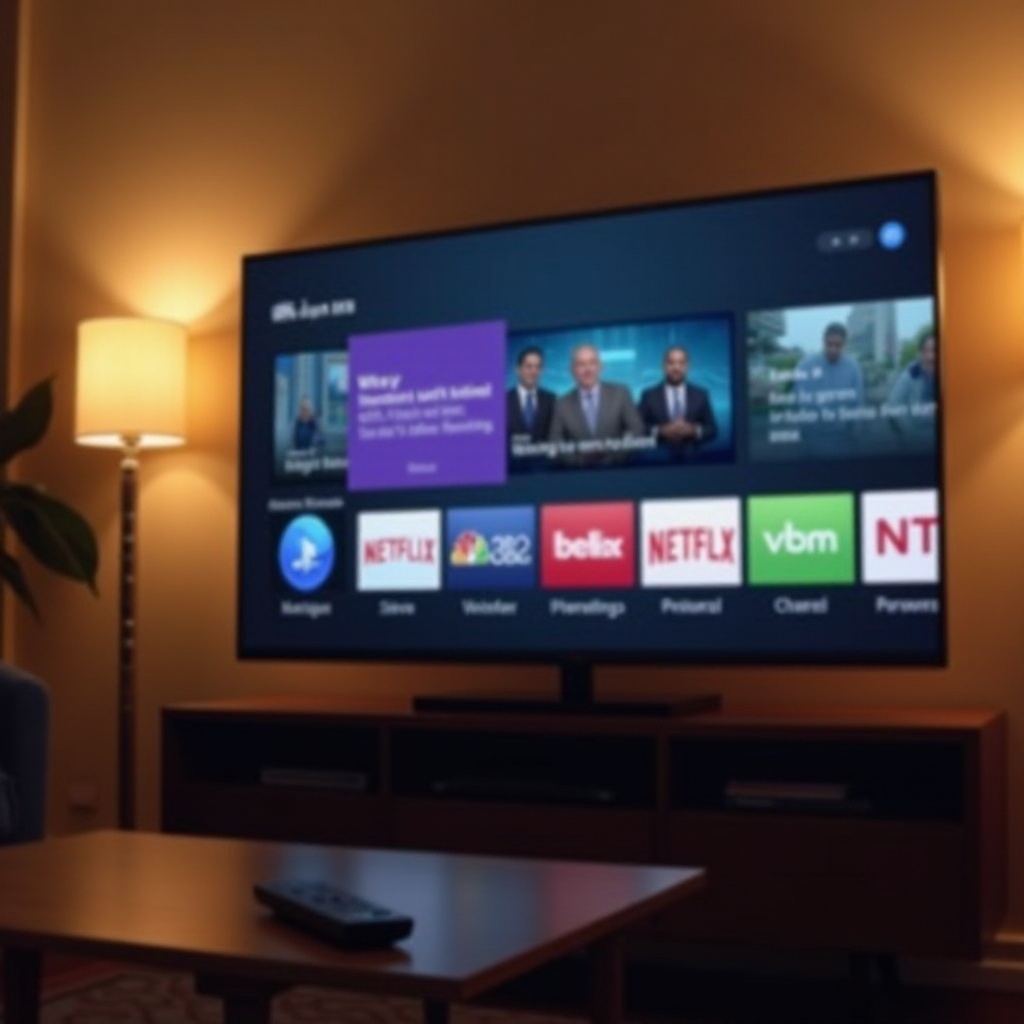
Bevor Sie sich mit den speziellen Anforderungen des Univision-Streamings befassen, ist es wichtig, die Fähigkeiten Ihres Vizio Smart TV zu kennen. Vizio Smart TV-Modelle sind mit SmartCast ausgestattet, einer intuitiven Oberfläche, die einfachen Zugriff auf verschiedene Streaming-Apps ermöglicht. Mit eingebauten Funktionen wie Chromecast und AirPlay bietet der Vizio Smart TV Vielseitigkeit beim Streamen von Inhalten von mehreren Geräten.
Besonders hervorzuheben ist die Kompatibilität des Vizio Smart TV mit zahlreichen Apps, wodurch Sie verschiedene Streaming-Dienste, einschließlich Univision, integrieren können. Wenn Sie die vorinstallierten Apps verstehen und den App-Store von Vizio erkunden, können Sie von Anfang an einen Vorteil haben. Wenn Sie Ihre Fernbedienung und die SmartCast-Oberfläche kennen, vereinfacht dies das Herunterladen neuer Apps.
Einrichten Ihres Vizio Smart TV für das Streaming
Für nahtloses Streaming von Univision sollte Ihr Vizio Smart TV korrekt eingerichtet sein. Hier erfahren Sie, wie Sie dies tun können:
- Mit dem Internet verbinden:
- Schalten Sie Ihren Vizio Smart TV ein.
- Navigieren Sie mit der Fernbedienung zum Menü ‘Einstellungen’.
- Wählen Sie ‘Netzwerk’ und dann entweder eine Wi-Fi- oder Ethernet-Verbindung.
-
Folgen Sie den Bildschirmhinweisen, um Ihr Wi-Fi-Passwort einzugeben, falls zutreffend.
-
In Ihrem Vizio-Konto anmelden:
- Wenn Sie noch kein Vizio-Konto haben, erstellen Sie eines auf der Vizio-Website.
- Sobald Ihr TV mit dem Internet verbunden ist, gehen Sie zum Menü ‘Einstellungen’, wählen Sie ‘System’ und dann ‘Benutzerkonto’.
-
Melden Sie sich mit Ihren Anmeldedaten an, um Ihren Smart TV mit Ihrem Konto zu verknüpfen.
-
Aktualisieren Sie die Software Ihres Fernsehers:
- Navigieren Sie zu den ‘System’-Einstellungen und wählen Sie ‘Auf Updates prüfen’.
- Wenn ein neues Update verfügbar ist, laden Sie es herunter und installieren Sie es, um sicherzustellen, dass Sie die neuesten Funktionen und Fehlerbehebungen erhalten.
Das Einrichten Ihres Vizio Smart TV stellt sicher, dass er für den nächsten Schritt bereit ist: das Herunterladen und Installieren der richtigen Apps.
Herunterladen und Installieren der benötigten Apps
Um Univision zu sehen, müssen die entsprechenden Apps auf Ihrem Vizio Smart TV installiert sein. Im vorherigen Abschnitt haben wir sichergestellt, dass Ihr Vizio Smart TV mit dem Internet verbunden und aktualisiert ist, sodass er bereit für die folgenden Schritte ist.
- Öffnen Sie Vizio SmartCast:
-
Drücken Sie die ‘V’-Taste auf Ihrer Fernbedienung oder verwenden Sie die ‘SmartCast’-App auf Ihrem mobilen Gerät.
-
Navigieren Sie zum App-Store:
- Innerhalb von SmartCast scrollen Sie zum Abschnitt ‘Apps’.
-
Erkunden Sie die verfügbaren Apps oder verwenden Sie die Suchfunktion, um spezifische Apps zu finden.
-
Installieren Sie die Univision-App:
- Suchen Sie im App-Store nach der ‘Univision’-App.
- Wählen Sie die App aus und klicken Sie auf ‘Installieren’.
- Nachdem die App installiert ist, öffnen Sie sie und folgen Sie den Bildschirmhinweisen, um die Einrichtung abzuschließen.
Wenn Sie die benötigten Apps installiert haben, sind Sie einen Schritt näher daran, Univision-Inhalte zu genießen.
Univision abonnieren
Mit der Univision-App auf Ihrem Vizio Smart TV ist der nächste Schritt das Abonnieren.
- Öffnen Sie die Univision-App:
-
Navigieren Sie zur installierten App und starten Sie sie.
-
Melden Sie sich an oder erstellen Sie ein Konto:
- Wenn Sie ein neuer Benutzer sind, müssen Sie auf der Website von Univision ein Konto erstellen.
-
Bestehende Benutzer können sich einfach mit ihren Anmeldedaten anmelden.
-
Wählen Sie einen Abonnementplan:
- Univision bietet verschiedene Pläne an, möglicherweise einschließlich einer kostenlosen Testphase.
- Wählen Sie einen Plan, der Ihren Bedürfnissen entspricht, und schließen Sie den Zahlungsprozess mit Ihrer bevorzugten Methode ab.
Nach der Anmeldung können Sie Univision direkt auf Ihrem Vizio Smart TV streamen.
Häufige Probleme beheben
Beim Streaming von Univision können Sie auf kleinere Probleme stoßen. Versuchen Sie diese Lösungen:
- App startet nicht:
- Stellen Sie sicher, dass die Software Ihres Fernsehers auf dem neuesten Stand ist.
-
Starten Sie die SmartCast-Oberfläche neu oder installieren Sie die Univision-App erneut.
-
Streaming-Pufferung:
- Überprüfen Sie Ihre Internetverbindungsgeschwindigkeit.
-
Schließen Sie andere Apps, die im Hintergrund ausgeführt werden, um Bandbreite freizugeben.
-
Anmeldungsprobleme:
- Überprüfen Sie Ihre Anmeldedaten erneut.
- Setzen Sie Ihr Passwort gegebenenfalls zurück.
Wenn Sie diese häufigen Probleme angehen, kann sich Ihr Erlebnis beim Univision-Streaming auf Ihrem Vizio Smart TV erheblich verbessern.
Optimieren Sie Ihr Seherlebnis
Für ein verbessertes Univision-Streaming-Erlebnis sollten Sie die folgenden Tipps beachten:
- Bildschirm-Einstellungen anpassen:
- Gehen Sie zu den ‘Bildschirm’-Einstellungen und optimieren Sie Helligkeit, Kontrast und Farbe.
-
Verwenden Sie voreingestellte Bildmodi wie ‘Kino’ oder ‘Spiel’, je nachdem, was Sie sehen.
-
Verbessern Sie die Klangqualität:
- Verwenden Sie die ‘Audio’-Einstellungen zur Anpassung der Equalizer-Konfigurationen.
-
Erwägen Sie die Hinzufügung externer Lautsprecher oder einer Soundbar für besseres Audio.
-
Stabile Internetverbindung:
- Stellen Sie sicher, dass die Position Ihres Fernsehers eine starke Wi-Fi-Signalempfang hat.
- Verwenden Sie eine kabelgebundene Ethernet-Verbindung für ein ununterbrochenes Streaming-Erlebnis.
Indem Sie diese Tipps befolgen, können Sie Ihren Vizio Smart TV so optimieren, dass er das bestmögliche Seherlebnis bietet. Jetzt sind Sie bereit, sich in Ihre Lieblings-Univision-Sendungen, Live-Events und mehr zu vertiefen.
Fazit
Das Streaming von Univision auf Ihrem Vizio Smart TV ist ein einfacher Prozess, wenn Sie die Schritte zur Einrichtung, Installation und Abonnement durchlaufen haben. Indem Sie die Funktionen Ihres Fernsehers verstehen, können Sie eine angenehme Sehumgebung schaffen. Sollte ein Problem auftreten, können die bereitgestellten Tipps zur Fehlerbehebung helfen, es schnell zu lösen und Ihnen ein angenehmes und problemloses Erlebnis zu gewährleisten.
Häufig gestellte Fragen
Kann ich Univision auf meinem Vizio Smart TV ohne Abonnement ansehen?
Obwohl Sie die Univision-App herunterladen und installieren können, erfordert der Zugriff auf die meisten Inhalte in der Regel ein Abonnement. Einige Inhalte könnten kostenlos verfügbar sein, aber die Mehrheit der Sendungen und Live-Events wird ein Abonnement erfordern.
Was soll ich tun, wenn die Univision-App auf meinem Vizio Smart TV nicht funktioniert?
Wenn die App nicht ordnungsgemäß funktioniert, stellen Sie sicher, dass die Software Ihres Fernsehers auf dem neuesten Stand ist. Versuchen Sie, die SmartCast-Oberfläche neu zu starten, oder die Univision-App zu deinstallieren und erneut zu installieren. Wenn die Probleme weiterhin bestehen, besuchen Sie die Support-Seite von Univision für Unterstützung.
Gibt es alternative Methoden, um Univision auf meinen Vizio Smart TV zu übertragen?
Ja, Sie können Chromecast oder Apple’s AirPlay verwenden. Stellen Sie sicher, dass sowohl Ihr mobiles Gerät als auch der Vizio Smart TV im gleichen Wi-Fi-Netzwerk sind. Öffnen Sie die Univision-App auf Ihrem mobilen Gerät und verwenden Sie die Casting-Funktion, um Inhalte auf Ihren Fernseher zu streamen.