
Das Starten Ihres ASUS-Monitors ist einfach mit den richtigen Verfahren. Dieser Artikel soll Benutzer nahtlos durch das Einschalten ihrer Geräte führen und häufige Herausforderungen effektiv angehen. ASUS-Monitore bieten fortschrittliche Funktionen, und das Erkennen dieser kann die Benutzerzufriedenheit steigern. Schauen wir uns an, warum ASUS-Monitore eine bevorzugte Wahl sind und wie Sie Ihren ganz einfach aktivieren können.
Verständnis von ASUS-Monitoren
ASUS-Monitore sind bekannt für ihr anspruchsvolles Design und ihre Spitzentechnologie. Sie bieten Funktionen, die den unterschiedlichen Anforderungen der Benutzer gerecht werden, von Spielern, die schnelle Bildwiederholraten suchen, bis hin zu Profis, die präzise Farbgenauigkeit benötigen.
Bemerkenswerte Funktionen von ASUS-Monitoren: ASUS-Monitore umfassen hochauflösende Displays, adaptive Sync-Technologie und umfassende Konnektivitätsoptionen, die für lebendige Bilder und reibungslose Übergänge sorgen.
Beliebte ASUS-Monitormodelle: Die ASUS-Produktlinie umfasst Modelle wie ROG Swift, ProArt und TUF Gaming. Jedes Modell richtet sich an spezifische Bedürfnisse und enthält einzigartige Funktionen zur Verbesserung der Benutzererfahrung.
Da Sie nun die Funktionen Ihres Monitors verstehen, erfahren Sie, wie Sie ihn effizient einschalten können.
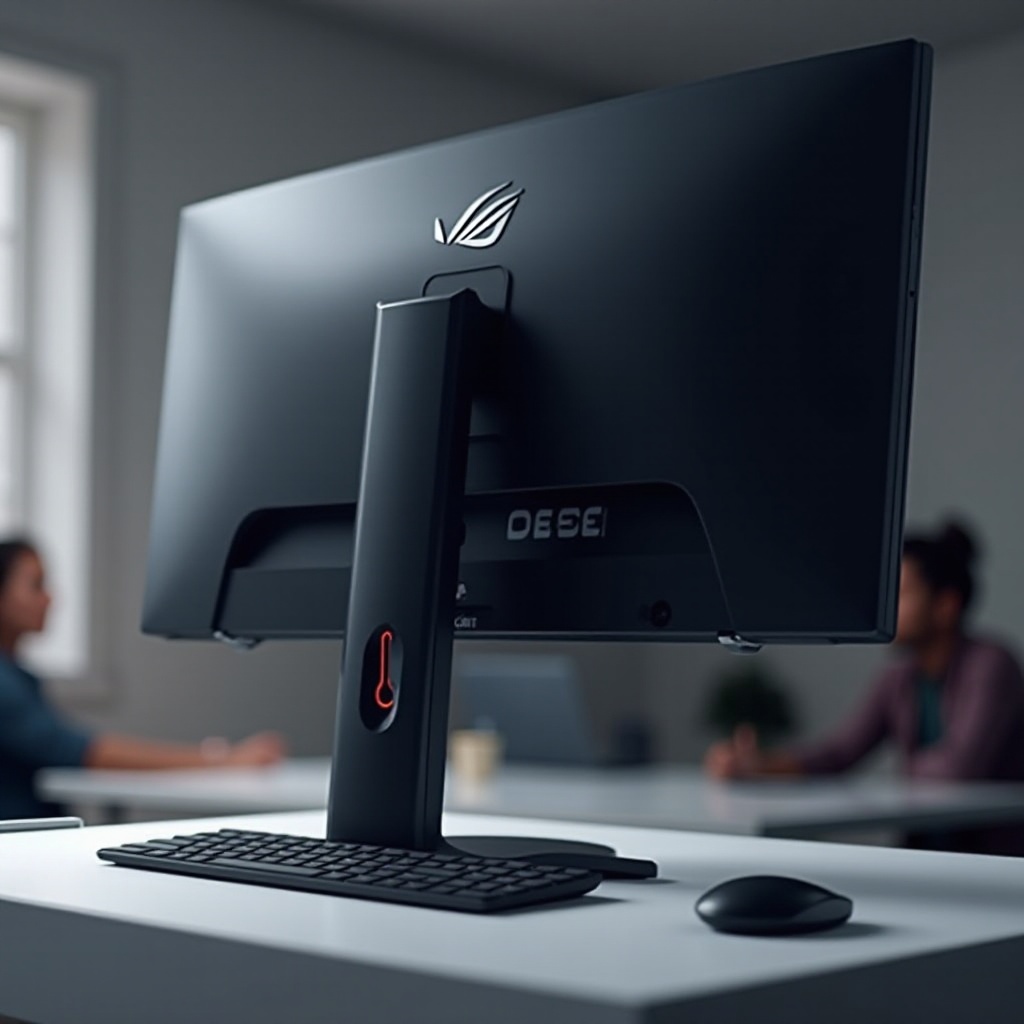
Schritt-für-Schritt-Anleitung zum Einschalten des ASUS-Monitors
Der Vorgang, Ihren ASUS-Monitor einzuschalten, ist unkompliziert und sorgt für ordnungsgemäße Funktionalität.
- Den Netzschalter finden: Normalerweise befindet sich dieser am Rand des Bildschirms oder hinten. Machen Sie sich mit seiner Position vertraut, um schnellen Zugriff zu haben.
- Stellen Sie sicher, dass das Netzkabel sicher angeschlossen ist: Stellen Sie sicher, dass das Netzkabel fest mit dem Monitor und der Steckdose verbunden ist, um Stromunterbrechungen zu vermeiden.
- Monitor mit Ihrem Computer verbinden: Verwenden Sie die geeignete Schnittstelle wie HDMI oder DisplayPort, um Ihren Monitor mit dem Computer zu verbinden.
Sobald der Monitor eingeschaltet ist, können gelegentliche Probleme angegangen werden, um die Nutzung zu optimieren.
Fehlerbehebung bei häufigen Problemen
Herausforderungen können auftreten, selbst bei sorgfältiger Einrichtung. Diese Probleme schnell anzugehen, kann das ordnungsgemäße Verhalten des Monitors wiederherstellen.
Kein Strom oder keine Reaktion: Wenn Ihr Monitor nicht einschaltet, überprüfen Sie das Netzkabel und prüfen Sie die Funktionalität der Steckdose. Wenn die Probleme weiterhin bestehen, testen Sie mit einem anderen Gerät oder einer anderen Steckdose.
Anzeigeprobleme: Anzeigeprobleme können durch lockere Kabelverbindungen oder falsche Auswahl der Eingangsquelle entstehen. Bestätigen Sie diese erneut, um eine zufriedenstellende visuelle Ausgabe sicherzustellen.
Mit den behandelten häufigen Problemen können Sie nach optimalen Einstellungen für ein hervorragendes Seherlebnis streben.
Tipps für eine optimale Monitornutzung
Verbesserte Monitoreinstellungen verbessern die Bildqualität und verlängern die Lebensdauer des Geräts.
Vorgeschlagene Anzeigeeinstellungen: Passen Sie Helligkeit, Kontrast und Auflösung basierend auf Ihrer Umgebung an, um die Augenbelastung zu verringern und den Komfort zu steigern.
Routinemäßige Wartungstipps: Reinigen Sie regelmäßig den Bildschirm und stellen Sie sicher, dass die Lüftungsschlitze staubfrei sind, um den Luftstrom aufrechtzuerhalten und Überhitzung zu verhindern.
Durch die erfolgreiche Anwendung dieser Tipps wird sichergestellt, dass Ihr ASUS-Monitor jederzeit effizient läuft.
Fortgeschrittene Techniken zur Fehlerbehebung
Anhaltende Probleme erfordern möglicherweise eine tiefere Untersuchung. Fortgeschrittene Lösungen können in diesen Fällen helfen.
Umgang mit Hardwareproblemen: Bei internen Fehlern wie nicht funktionierenden Komponenten wenden Sie sich an den ASUS-Support oder professionelle Reparaturdienste, um Manipulationen zu vermeiden.
Wissen, wann professionelle Hilfe gesucht werden muss: Dauerhafte Schwierigkeiten wie Flimmern oder Bildschirmfehler können technische Unterstützung erfordern. Wenden Sie sich an den Kundenservice von ASUS, um Fachberatung zu erhalten.
Das sorgfältige Navigieren durch die Schritte zur Fehlerbehebung schützt Ihren Monitor und sorgt für einen kontinuierlichen Betrieb.
Fazit
Das Einschalten Ihres ASUS-Monitors und die Aufrechterhaltung der Spitzenleistung sind mit geführten Methoden machbar. Das Verständnis des Potenzials Ihres Geräts und die Lösung von Problemen erhöhen die allgemeine Zufriedenheit. Mit praktischem Wissen bleibt Ihre ASUS-Monitornutzung reibungslos und produktiv.
Häufig gestellte Fragen
Wie setze ich meinen ASUS-Monitor zurück, wenn er nicht einschaltet?
Versuchen Sie, den Monitor auszustecken und Ihren Computer neu zu starten. Wenn die Probleme weiterhin bestehen, verwenden Sie das Handbuch des Monitors für die Rücksetzanleitung.
Was soll ich tun, wenn das Display meines ASUS-Monitors flackert?
Überprüfen Sie die Kabelverbindungen und Einstellungen der Eingänge. Wenn das Flackern weiterhin besteht, passen Sie die Bildwiederholfrequenz in der Systemsteuerung Ihres Computers an.
Kann ich mehrere Geräte gleichzeitig mit meinem ASUS-Monitor verbinden?
Ja, ASUS-Monitore mit mehreren Anschlüssen ermöglichen gleichzeitige Verbindungen. Stellen Sie sicher, dass die richtige Eingangsquelle für jedes Gerät ausgewählt ist.