
Zprovození monitoru ASUS je jednoduché při správných postupech. Tento článek má za cíl bezproblémově vést uživatele skrze zapnutí jejich zařízení a efektivní řešení běžných problémů. Monitory ASUS se chlubí pokročilými funkcemi a rozpoznání těchto může zlepšit spokojenost uživatelů. Podívejme se, proč jsou monitory ASUS preferovanou volbou a jak snadno můžete svůj monitor aktivovat.
Pochopení monitorů ASUS
Monitory ASUS jsou známé pro svůj sofistikovaný design a špičkovou technologii. Nabízejí funkce, které splňují různé požadavky uživatelů, od hráčů hledajících rychlé obnovovací frekvence po profesionály potřebující přesnou barevnou věrnost.
Význačné funkce monitorů ASUS: Monitory ASUS zahrnují vysoce kvalitní displeje, adaptivní synchronizační technologii a komplexní možnosti konektivity, které zajišťují živé vizualizace a hladké přechody.
Populární modely monitorů ASUS: Nabídka ASUS obsahuje modely jako ROG Swift, ProArt a TUF Gaming. Každý z nich se zaměřuje na specifické potřeby a obsahuje unikátní schopnosti k zlepšení uživatelského zážitku.
Nyní, když rozumíte funkcím svého monitoru, naučíme se, jak ho efektivně zapnout.
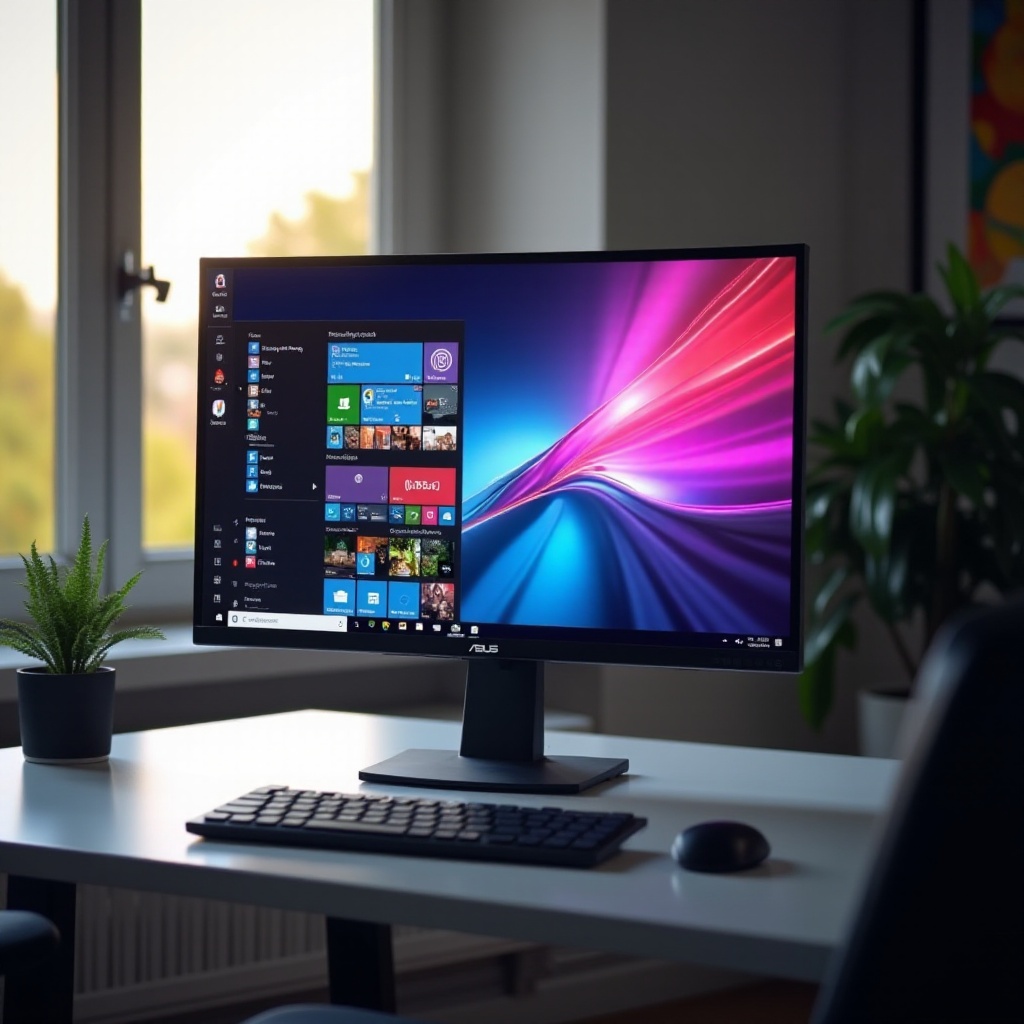
Postupně podle pokynů jak zapnout monitor ASUS
Proces pro zapnutí monitoru ASUS je jednoduchý a zajišťuje správnou funkčnost.
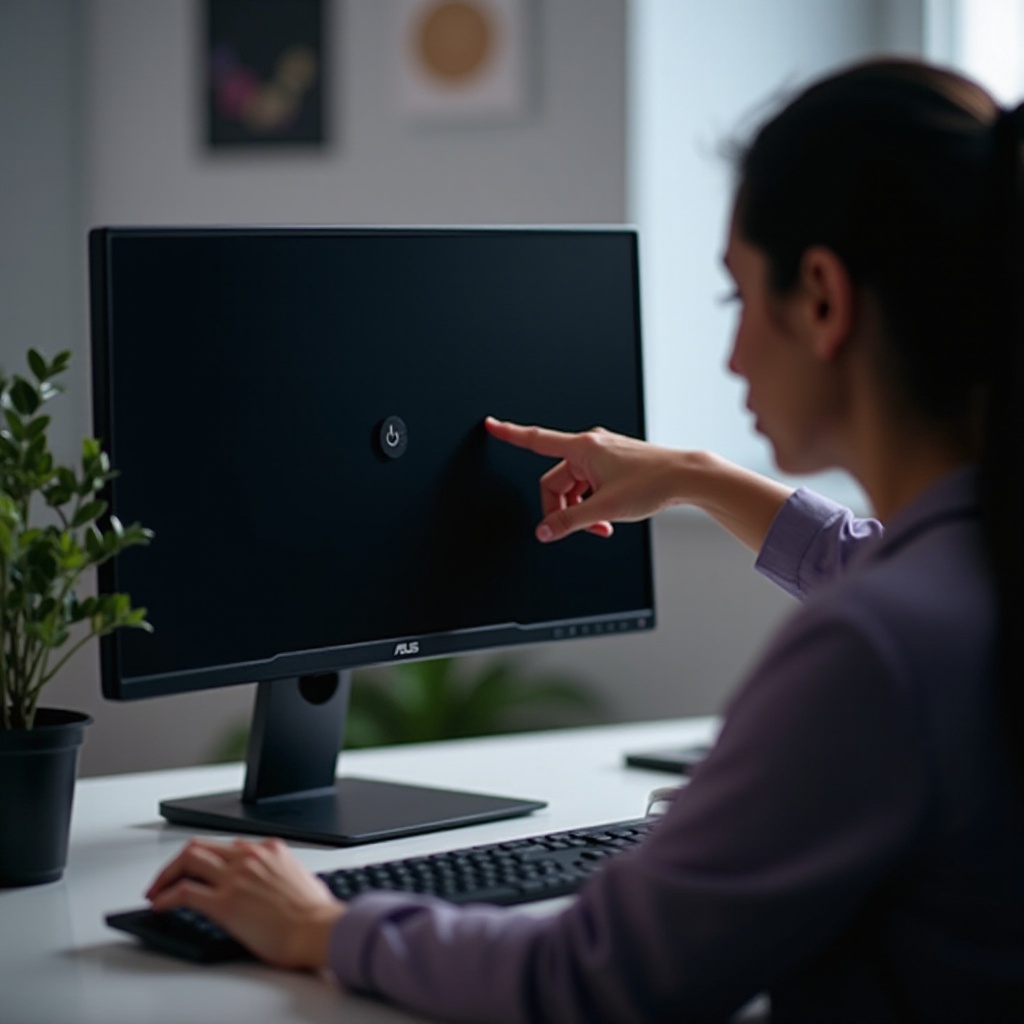
- Najděte tlačítko Napájení: Obvykle se nachází na okraji obrazovky nebo za ní, seznamte se s jeho pozicí pro rychlý přístup.
- Bezpečně připojte napájecí kabel: Ujistěte se, že napájecí kabel je pevně připojen jak k monitoru, tak ke zdi, abyste předešli přerušení napájení.
- Připojte monitor k počítači: Použijte vhodné rozhraní, např. HDMI nebo DisplayPort, k propojení monitoru s počítačem.
Po zapnutí mohou řešeny příležitostné problémy zabránit zpožděním při používání.
Řešení běžných problémů
Problémy mohou nastat, i při pečlivém nastavení. Rychlé řešení těchto problémů může obnovit správné chování monitoru.
Žádné napájení nebo reakce: Pokud se monitor nezapne, zkontrolujte napájecí kabel a ověřte funkčnost zásuvky. Pokud problémy přetrvávají, vyzkoušejte jiný zařízení nebo zásuvku.
Problémy s displejem: Problémy s displejem mohou být výsledkem volných kabelových spojení nebo nesprávného výběru vstupního zdroje. Ujistěte se, že jsou tyto potvrzeny pro zajištění uspokojivého vizuálního výstupu.
Po vyřízení běžných problémů můžete usilovat o optimální nastavení pro skvělý zážitek z prohlížení.
Tipy pro optimální používání monitoru
Vylepšené nastavení monitoru zlepšuje kvalitu vizualizace a prodlužuje životnost zařízení.
Doporučené nastavení displeje: Upravte jas, kontrast a rozlišení na základě svého prostředí pro snížení únavy očí a zlepšení pohodlí.
Tipy pro rutinní údržbu: Pravidelně čistěte obrazovku a ujistěte se, že větrací otvory jsou bez prachu pro udržení proudění vzduchu a prevenci přehřívání.
Úspěšné dodržování těchto tipů zaručuje, že váš monitor ASUS vždy běží efektivně.
Pokročilé techniky řešení problémů
Pokračující problémy mohou vyžadovat hlubší investigaci. Pokročilé řešení může pomoci za těchto okolností.
Potíže s hardwarem: Pro vnitřní chyby jako nefunkční komponenty, konzultujte ASUS podporu nebo profesionální opravářské služby a vyvarujte se manipulace.
Kdy hledat profesionální pomoc: Souvislé potíže jako blikání nebo poruchy obrazovky mohou vyžadovat technickou pomoc. Kontaktujte zákaznický servis ASUS pro odborné poradenství.
Opatrné navigování kroků řešení problémů chrání váš monitor a zajišťuje nepřetržitý provoz.
Závěr
Zprovoznění monitoru ASUS a udržení optimálního výkonu je zvládnutelné díky vedeným metodám. Pochopení potenciálu vašeho zařízení a řešení problémů zvyšuje celkovou spokojenost. S praktickými znalostmi váš zážitek z monitoru ASUS zůstane hladký a produktivní.
Často kladené otázky
Jak resetovat monitor ASUS, pokud se nezapne?
Zkuste odpojit monitor a restartovat počítač. Pokud problémy přetrvávají, použijte manuál monitoru pro pokyny k resetování.
Co bych měl dělat, pokud obraz na mém monitoru ASUS bliká?
Zkontrolujte kabelové připojení a vstupní nastavení. Pokud problémy s blikáním pokračují, upravte nastavení obnovovací frekvence v ovládacím panelu počítače.
Mohu k monitoru ASUS připojit více zařízení současně?
Ano, monitory ASUS s více porty umožňují současné připojení. Ujistěte se, že pro každé zařízení je vybrán správný vstupní zdroj.